
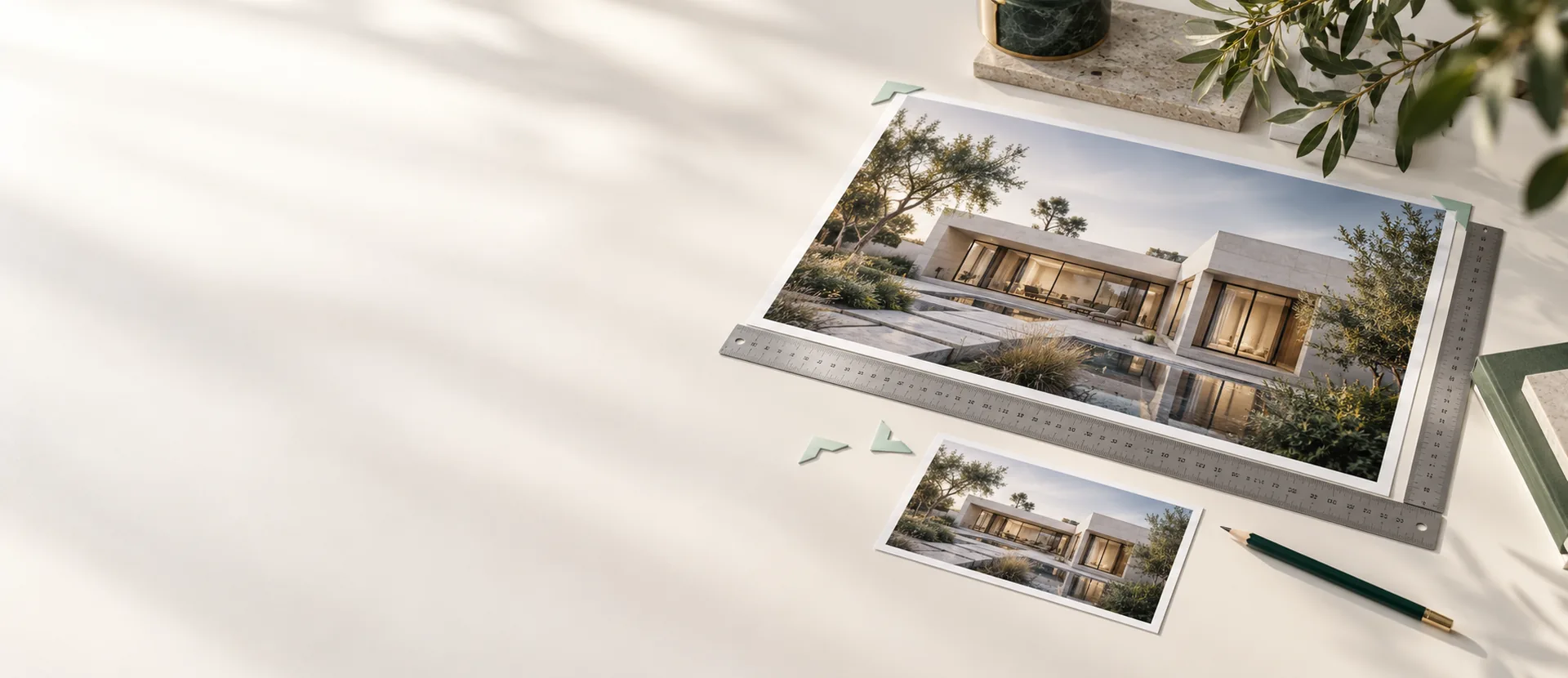
Фотография для карточки каталога
Нужна ширина 1200 пикселей при исходнике 4000 × 3000.
Сохраните пропорции: высота получится 900 пикселей. Проверьте изображение в том масштабе, в котором его увидит посетитель.
Уменьшите или измените размеры изображения для сайта, письма или отчёта. Задайте максимальную ширину и высоту в пикселях; пропорции сохраняются.
Размер в пикселях описывает сетку изображения: например, 1600 × 1200. Это отличается от веса файла в килобайтах и от размера отпечатка в сантиметрах. Изменение одного параметра не гарантирует нужного значения двух других.
Изображение вписывается в заданную рамку с сохранением пропорций. Максимальные ширина и высота не означают, что обе стороны результата будут равны этим значениям: ограничивающей станет одна из них. Увеличение небольших исходников можно запретить.
Увеличение создаёт новые пиксели из уже имеющихся, но не восстанавливает неразличимые детали. Для мелкой маркировки и измерений лучше пользоваться исходным снимком достаточного разрешения.
| Параметр | Когда полезен | На что обратить внимание |
|---|---|---|
| Максимальная ширина | Предел результата по горизонтали | Изображение вписывается с учётом ограничения высоты. |
| Максимальная высота | Предел результата по вертикали | Вторая сторона рассчитывается с сохранением пропорций. |
| Не увеличивать маленькие изображения | Серия разного разрешения | Малые исходники остаются в исходном размере вместо ненужного растягивания. |
| Формат и качество | Вес результата | После изменения пикселей JPEG/WebP-качество также влияет на размер файла. |
Поля ширины и высоты задают максимальную рамку. Фотография масштабируется с сохранением пропорций: ни один край не обрезается, изображение не растягивается. Поэтому введённые 1920 × 1080 не означают, что любой исходник получит ровно столько пикселей.
Пример: рамка 1920 × 1080 для набора разных снимков. Фото 4000 × 3000 впишется как 1440 × 1080, а вертикальный кадр 3000 × 4000 — как 810 × 1080. Если включено «Не увеличивать маленькие изображения», исходник 600 × 400 останется 600 × 400. Это удобнее для серии, чем растягивание маленькой картинки до размеров большой.
Если вам нужен заполненный квадрат с отсечением краёв именно для значка, у создания ICO из картинки есть отдельный выбор вписывания и обрезки. Здесь рамка сохраняет весь кадр. После пакетной обработки проверяйте размеры каждого файла: разные пропорции закономерно дают разную итоговую ширину или высоту.
Число пикселей определяет сетку изображения, но не точный вес. Два JPG одинакового размера могут сильно различаться по объёму из-за фактуры, шума и качества сохранения. Когда форма требует не более 500 КБ, продолжите через сжатие фотографии по весу и проверьте итог в свойствах файла.
Для публикации на сайте можно подготовить нужную ширину, затем выбрать JPG или PNG в WebP. Если получателю требуется другое расширение, используйте конвертер PNG и JPG. Смена формата не восстанавливает детали, а увеличение маленького снимка создаёт дополнительные пиксели без новой информации. Для печати оценивайте фактическое разрешение и желаемый размер отпечатка; одного значения DPI недостаточно.
Нужна ширина 1200 пикселей при исходнике 4000 × 3000.
Сохраните пропорции: высота получится 900 пикселей. Проверьте изображение в том масштабе, в котором его увидит посетитель.
В одном наборе вертикальные и горизонтальные снимки.
Задайте подходящую рамку ширины и высоты. Ориентация и пропорции сохранятся, но фактические размеры файлов могут отличаться.
Нужна картинка определённого размера на листе.
Сначала определите достаточное число пикселей для выбранного отпечатка. Запись DPI без достаточных исходных пикселей не делает изображение резче.
Файл проверяется по формату и установленным ограничениям. Такая локальная проверка не является антивирусным заключением. Не открывайте подозрительные документы в сторонних программах только на основании успешной конвертации.
Картинка одновременно вписывается в максимальную ширину и высоту с сохранением пропорций. Для фото 4000 × 3000 рамка 1920 × 1080 даст 1440 × 1080: сильнее ограничивает высота. Маленький исходник также не увеличится, если включена соответствующая опция. Это ожидаемое поведение, а не потеря части изображения.
Пиксели задают ширину и высоту изображения, килобайты — объём файла. На вес дополнительно влияют формат, качество и сложность картинки.
Задайте половину исходной ширины и высоты в пикселях. Число пикселей сократится примерно в четыре раза; вес файла изменится по своим правилам сжатия и не обязан уменьшиться в той же пропорции.
Можно создать файл с большим числом пикселей, но новые настоящие детали из этого не появятся. Для требовательной печати или чтения маркировки используйте исходник большего разрешения.
Нет. Изменение размеров масштабирует картинку. Обрезка удаляет часть кадра и является другой операцией.
Перенос метаданных печатного разрешения не гарантируется. Ориентируйтесь прежде всего на фактическое количество пикселей и требования к размеру отпечатка.
При включённой опции «Не увеличивать маленькие изображения» она останется в исходных пиксельных размерах, если уже помещается в рамку. При разрешённом увеличении файл может стать крупнее, но настоящие детали из этого не появятся. Проверьте его отдельно от больших фотографий.
Выберите следующий шаг для подготовленной копии или вернитесь в общий каталог инструментов.
Для изменения состава кадра используйте обрезку фото; для отдельной обработки маленького исходника — увеличение в 2 раза. Если размер задан в миллиметрах и нужен печатный лист, выберите фото на документы, где DPI и физическое размещение рассчитываются вместе.
Для следующего действия с подготовленным файлом: Фото в скан. Выберите задачу и проверьте ограничения исходного формата.
Для следующего действия с подготовленным файлом: Раскрасить чёрно-белое фото. Проверьте нужный формат и особенности результата.
Описание основано на возможностях форматов и используемого способа обработки. Для технических подробностей доступен первичный источник:
Canvas: экспорт и параметры разрешения