
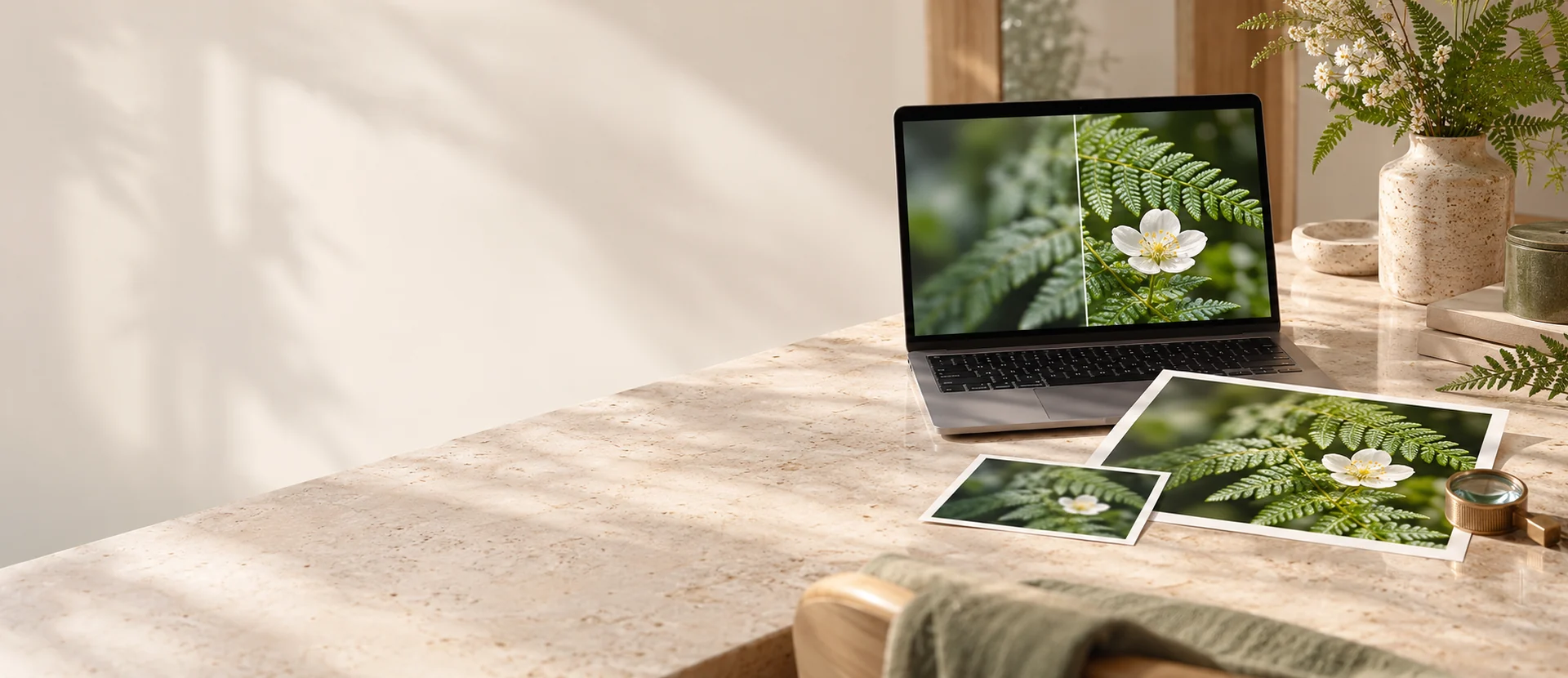
Небольшое фото предмета
Исходник 500×400 пикселей занимает мало места, но выглядит слишком маленьким в документе.
Выберите увеличение 2×. Результат будет 1000×800 пикселей; сравните края предмета и фактуру при увеличении.
Увеличьте небольшое фото вдвое и проверьте результат рядом с оригиналом. Выберите участок для сравнения, затем сохраните JPG или PNG с нужными параметрами.
Увеличение фотографии меняет число пикселей, но само по себе не возвращает сведения, которых нет в исходнике. Этот инструмент применяет отдельный алгоритм обработки небольших изображений с фиксированным масштабом 2×. Его задача — подготовить более крупную картинку и дать возможность внимательно оценить обработанные края, фактуры и мелкие элементы перед сохранением.
Сначала проверьте исходник при обычном масштабе. Для маленького снимка предмета, иллюстрации или фрагмента фотографии важны не только размеры, но и выраженность JPEG-блоков, смазанность контуров и количество сжатий, через которые уже прошёл файл. Сильно повреждённая фотография может стать больше, сохранив исходные недостатки или получив нежелательные изменения деталей.
После обработки сравните один и тот же участок в исходнике и результате при сопоставимом масштабе. Посмотрите на границы предметов, тонкие линии, буквы и лица. Более выразительный контур не всегда означает более достоверную деталь: если смысл надписи или черты лица изменились, используйте оригинал для передачи фактической информации.
Результат имеет ровно удвоенные размеры по обеим сторонам. Например, 500×400 пикселей превращаются в 1000×800. Число пикселей при этом увеличивается в четыре раза, поэтому готовый файл может весить больше. Для дальнейшей подписи, кадрирования или коллажа сохраните промежуточный PNG; для отправки фотографии часто достаточно JPG с подходящим качеством.
| Параметр | Когда полезен | Что проверить |
|---|---|---|
| Масштаб 2× | Небольшое изображение нужно сделать крупнее | Ширина и высота удваиваются; произвольный масштаб здесь не задаётся. |
| Сравнение до и после | Нужно оценить изменение краёв и фактуры | Сравнивайте один участок при одинаковом видимом масштабе. |
| JPG | Отправка обычной фотографии | Проверьте мелкие детали после повторного сжатия. |
| PNG | Продолжение работы с изображением | PNG не добавляет деталей, но не вносит нового JPEG-сжатия. |
| Качество JPG | Нужно уменьшить вес результата | Сначала проверьте буквы, контрастные линии и переходы цвета. |
Для первого прогона выберите небольшой фрагмент или исходник без повторного пересохранения через мессенджер. Картинка, взятая непосредственно из камеры или редактора, обычно даёт больше полезных исходных данных, чем уменьшенная копия из переписки.
Не оценивайте чёткость только по виду всей картинки на экране телефона. Увеличьте участок с мелкими деталями. Для фотографий объекта проверьте, что маркировка, швы, крепления и измерительная шкала не изменили смысл.
Если требуется лишь уменьшить или задать точные пиксельные размеры большого фото, используйте изменение размера изображения. Если картинка уже достаточно крупная, дополнительное увеличение может только увеличить объём файла и время обработки.
Подходит для небольшой иллюстрации в презентации, снимка предмета для переписки или картинки, которую затем нужно обрезать под карточку. Обработанный результат следует оценить визуально до включения в отчёт.
Для юридически значимого изображения, схемы с размерами, доказательного фото или плохо читаемого документа сохраняйте и передавайте исходник. Обработку не следует использовать для подтверждения цифр, подписей, лиц и других сведений, отсутствующих в исходном файле.
Исходник 500×400 пикселей занимает мало места, но выглядит слишком маленьким в документе.
Выберите увеличение 2×. Результат будет 1000×800 пикселей; сравните края предмета и фактуру при увеличении.
Нужна более крупная копия небольшой картинки перед сборкой композиции.
Сохраните результат в PNG, затем добавьте его в коллаж. Не растягивайте итоговую ячейку значительно сильнее полученного размера.
В исходнике есть мелкие буквы, которые должны остаться достоверными.
Сравните каждый символ до и после. Если вид букв изменился или надпись исходно не читается, оставьте оригинал и не представляйте обработку как расшифровку.
Локальная проверка формата, структуры и размеров не является антивирусным заключением. Движок обработки работает с выбранными файлами и не подгружает внешние ресурсы из их содержимого.
Готовый результат доступен 5 минут после завершения. Скачайте копию заранее; исходники сохраните отдельно.
Обычное изменение размера пересчитывает сетку пикселей интерполяцией. Здесь применяется отдельный алгоритм увеличения 2× с обработкой деталей. Он может изменить характер контуров, поэтому рядом предусмотрено сравнение с исходником.
Нет. Сильная смазанность и сведения, которых нет в исходнике, не восстанавливаются с гарантированной достоверностью. Оцените результат на конкретной фотографии; для ответственных материалов сохраните оригинал.
Кроме веса проверяются размеры изображения. Даже хорошо сжатый PNG может содержать слишком много пикселей. Для этого профиля нужен исходник до 262 144 пикселей и 1024 по стороне.
Здесь используется фиксированный масштаб 2×. Последовательные повторные увеличения не означают появления достоверных новых деталей и могут усилить дефекты.
Алгоритм может изменить мелкие контуры. Если символ исходно не читался, более чёткий вид не подтверждает его содержание. Не используйте обработанную картинку вместо проверки оригинального документа.
JPG удобен для обычных фотографий и более компактной отправки. PNG полезен для дальнейшего редактирования и сохранения без нового JPEG-сжатия, но обычно весит больше.
После увеличения ширина и высота удваиваются, а число пикселей возрастает в четыре раза. На вес также влияют содержимое картинки, формат и качество JPG.
Текущий профиль рассчитан на небольшие изображения. Большое фото лучше сначала кадрировать до нужного фрагмента; если нужно только уменьшение, используйте отдельный инструмент изменения размера.
Обработка выполняется в браузере на вашем устройстве. Библиотеки, шрифты и другие необходимые файлы движка загружаются с домена СтройКальк; сторонний API конвертации не используется. Выбранные исходники не передаются внешнему сервису обработки.
На последнем этапе нажмите кнопку скачивания и завершите предложенный просмотр рекламы. Готовый результат доступен 5 минут после завершения обработки. Сохраните копию, пока срок не истёк, а исходники храните отдельно.
Для точных размеров используйте обычное изменение изображения, для выбора нужной области — кадрирование. Подготовленную копию можно включить в коллаж или документ PDF.
Для следующего действия с подготовленным файлом: Убрать объект с фото; Фильтры и цветокоррекция фото. Выберите задачу и проверьте ограничения исходного формата.
Для следующего действия с подготовленным файлом: Раскрасить чёрно-белое фото. Проверьте нужный формат и особенности результата.
Описание используемых форматов и принципов обработки:
FSRCNN: исходный профиль увеличения изображения 2×