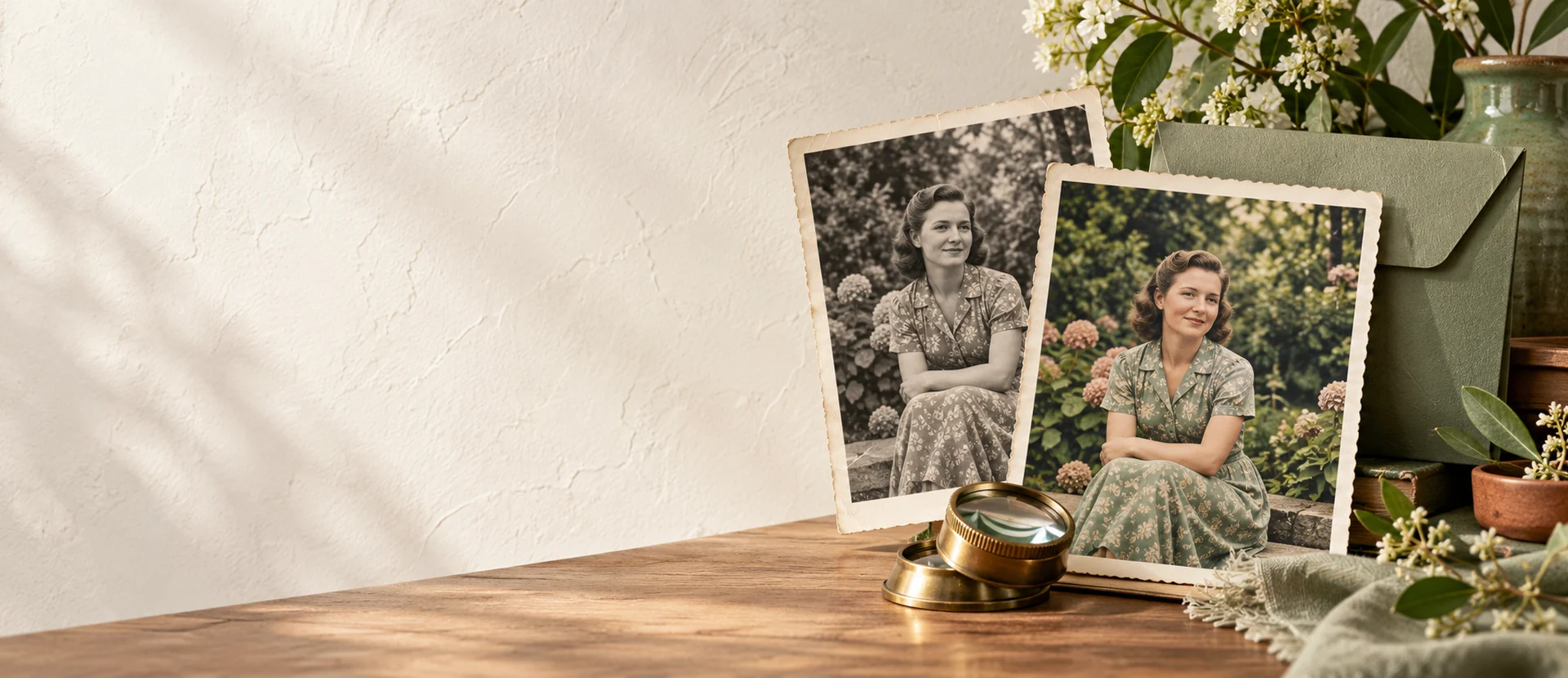
Раскрасить чёрно-белое фото — файлы и настройки
Как работает «Раскрасить чёрно-белое фото»
Чёрно-белая фотография хранит яркость, но не содержит сведений о первоначальном цвете одежды, стен или предметов. Колоризация предлагает правдоподобные цветовые различия по содержимому снимка. Один общий оттенок не создаёт полноценную цветную фотографию: кожа, растительность, небо и окружающие предметы могут получить разные цвета.
Сначала выберите JPG, PNG или статичный WebP. Движок проверяет файл и строит цветовой вариант в браузере. Для расчёта используется уменьшенное представление снимка; полученные цвета переносятся на исходную яркость. Поэтому мелкие границы объектов и неоднозначные участки требуют просмотра при увеличении.
Сила цвета смешивает обработанную фотографию с исходником. Снижайте её, если лица получились слишком тёплыми, на границе одежды появился цветовой ореол или историческая фотография выглядит неестественно насыщенной. Нулевая сила оставляет исходную яркость, полная применяет весь предложенный цвет.
Сохраняйте результат отдельно от оригинального скана. JPG удобен для отправки и семейного альбома; PNG не добавляет потерьного сжатия, но обычно крупнее. Автоматически предложенный цвет не подтверждает историческую достоверность фотографии.
Настройки и выбор формата
| Параметр | Когда полезен | Что проверить |
|---|
| Сила цвета | Нужна мягкая колоризация старого снимка | Сравните кожу, небо и края объектов при разных значениях. |
| JPG | Отправка и публикация копии | Повторное сжатие может менять мелкие детали. |
| PNG | Дальнейшая обработка без нового JPEG-сжатия | Размер файла обычно больше; исходную детализацию это не восстанавливает. |
| Исходник / результат | Контроль предполагаемого цвета | Проверьте не только лицо, но и фон, руки, предметы и границы одежды. |
Как получить полезный результат
Начинайте с ровного скана без бликов и сильного оттенка бумаги. Если снимок снят телефоном под углом, сначала выровняйте его как скан документа и обрежьте лишние поля. Пыль и глубокие царапины лучше оценивать отдельно: добавление цвета само по себе не восстанавливает утраченную информацию.
Для семейного портрета сравните обе версии на лице и руках. Цвет кожи должен быть спокойным и согласованным, без ярких пятен вдоль волос и очков. Слишком сильный цвет можно ослабить; увеличенная насыщенность не является показателем качества.
Для архитектурного фото проверьте окна, кирпич, деревья и фасад по отдельности. Известный цвет объекта можно сверить с другими материалами, но сам результат колоризации не служит доказательством. Храните исходный чёрно-белый снимок рядом с обработанной копией.
Когда выбрать этот инструмент
Колоризация полезна для семейного альбома, старого портрета, архивного вида здания или иллюстрации к личной истории. Задача — получить удобную цветовую интерпретацию фотографии с возможностью сравнения.
Если требуется только чёрно-белый эффект для цветного фото, сепия, яркость или контраст, используйте фильтры фотографии. Удаление постороннего предмета и увеличение изображения относятся к другим операциям.
Практические примеры
Пример 1
Чёрно-белый семейный портрет JPG, 800×1000 пикселей. Автоматическая колоризация; затем сила цвета 70%, JPG.
Появляется цветной вариант портрета. Пользователь сравнивает лицо, волосы и одежду с оригиналом; выбранные моделью цвета не считаются установленным фактом.
Пример 2
Отсканированная чёрно-белая фотография улицы PNG, 1200×800 пикселей. Колоризация, сравнение до/после, экспорт PNG.
Сохраняется цветная копия с исходной композицией. Ошибочные оттенки вывесок, неба и предметов остаются возможными; недостающие буквы не восстанавливаются обещанием колоризации.
Ограничения и особенности
- Один JPG, PNG или статичный WebP до 10 МиБ, 4 млн пикселей и 4096 пикселей по стороне. Анимированные изображения не подходят.
- Первый запуск загружает локальный модуль и данные колоризации с сайта. На устройстве требуется свободная память; тяжёлые вкладки лучше закрыть.
- Результат — предположение о цветах. Мелкие детали, необычные предметы, сильно повреждённые и уже тонированные снимки могут окрашиваться неверно.
- Колоризация не подтверждает исторические цвета и не восстанавливает скрытые детали, текст или повреждённые участки фотографии.
Как проверить готовый файл
- Сравните лицо, руки, волосы и одежду с исходником.
- Проверьте цветовые границы вокруг окон, деревьев и мелких предметов.
- Уменьшите силу цвета при неестественных оттенках.
- Откройте сохранённый JPG или PNG и оставьте оригинал отдельно.
Локальная проверка формата, структуры и размеров не является антивирусным заключением. Движок обработки работает с выбранными файлами и не подгружает внешние ресурсы из их содержимого.
Готовый результат доступен 5 минут после завершения. Скачайте копию заранее; исходники сохраните отдельно.
Вопросы и ответы
Откуда модель берёт цвета и можно ли считать их исторически точными?
Да, если в исходном файле есть пригодный снимок. Колоризация назначает предполагаемые цвета разным участкам, а сила смешивания позволяет сделать результат мягче. Реальный цвет предметов из одной чёрно-белой фотографии определить однозначно нельзя.
Чем колоризация отличается от сепии, насыщенности и увеличения фото?
Нет. На чёрно-белом снимке разные цвета могли давать близкую яркость. Результат правдоподобен лишь как интерпретация; цвет формы, вывески, фасада или одежды лучше сверять по независимым материалам.
Почему кожа, одежда или соседние предметы могут получить неверный оттенок?
Сепия задаёт почти общий тон всему изображению. Колоризация пытается разделить объекты по цвету, например отличить кожу от растительности и неба. Если нужен художественный однотонный эффект, удобнее отдельный инструмент фильтров.
Как сравнить результат и ослабить добавленный цвет?
Подойдут JPG, PNG и статичный WebP в пределах размера, указанного в форме. Лучше использовать ровный скан с различимыми объектами. Анимация, чрезмерные размеры и повреждённое содержимое отклоняются до основной обработки.
Какие исходники и размеры прошли проверку и почему большой снимок приходится уменьшать?
Снизьте силу цвета и сравните лица, руки и края одежды с оригиналом. Яркое пятно не обязательно означает нужный цвет: это может быть ошибка интерпретации. Сложные фрагменты стоит сохранить в спокойном варианте, не усиливая насыщенность.
Как заметить, что обработка изменила важные детали снимка, а не только добавила цвет?
Цветовой расчёт выполняется на уменьшенном представлении, затем согласуется с яркостью снимка. Мелкие предметы и нечёткие границы могут получать общий оттенок соседнего объекта. Сильное увеличение файла не добавляет достоверных цветовых сведений.
Что делать с пятнами, царапинами и выцветшими участками до колоризации?
JPG удобен для обычной публикации и отправки, PNG — для дальнейшей обработки без нового JPEG-сжатия. Ни один формат не делает предположенные цвета исторически точными. Сохраняйте обработанную копию под новым именем.
Когда сохранять цветную копию в PNG, а когда достаточно JPG?
Первый запуск загружает необходимые данные с этого сайта и использует память устройства. Дождитесь завершения или отмените операцию. На слабом устройстве закройте тяжёлые вкладки и попробуйте уменьшенную копию; исходник сохраняйте отдельно.
Где обрабатываются мои файлы?
Обработка выполняется в браузере на вашем устройстве. Библиотеки, шрифты и другие необходимые файлы движка загружаются с домена СтройКальк; сторонний API конвертации не используется. Выбранные исходники не передаются внешнему сервису обработки.
Как скачать результат и сколько он доступен?
На последнем этапе нажмите кнопку скачивания и завершите предложенный просмотр рекламы. Готовый результат доступен 5 минут после завершения обработки. Сохраните копию, пока срок не истёк, а исходники храните отдельно.