Фото в скан — файлы и настройки
Как работает «Фото в скан»
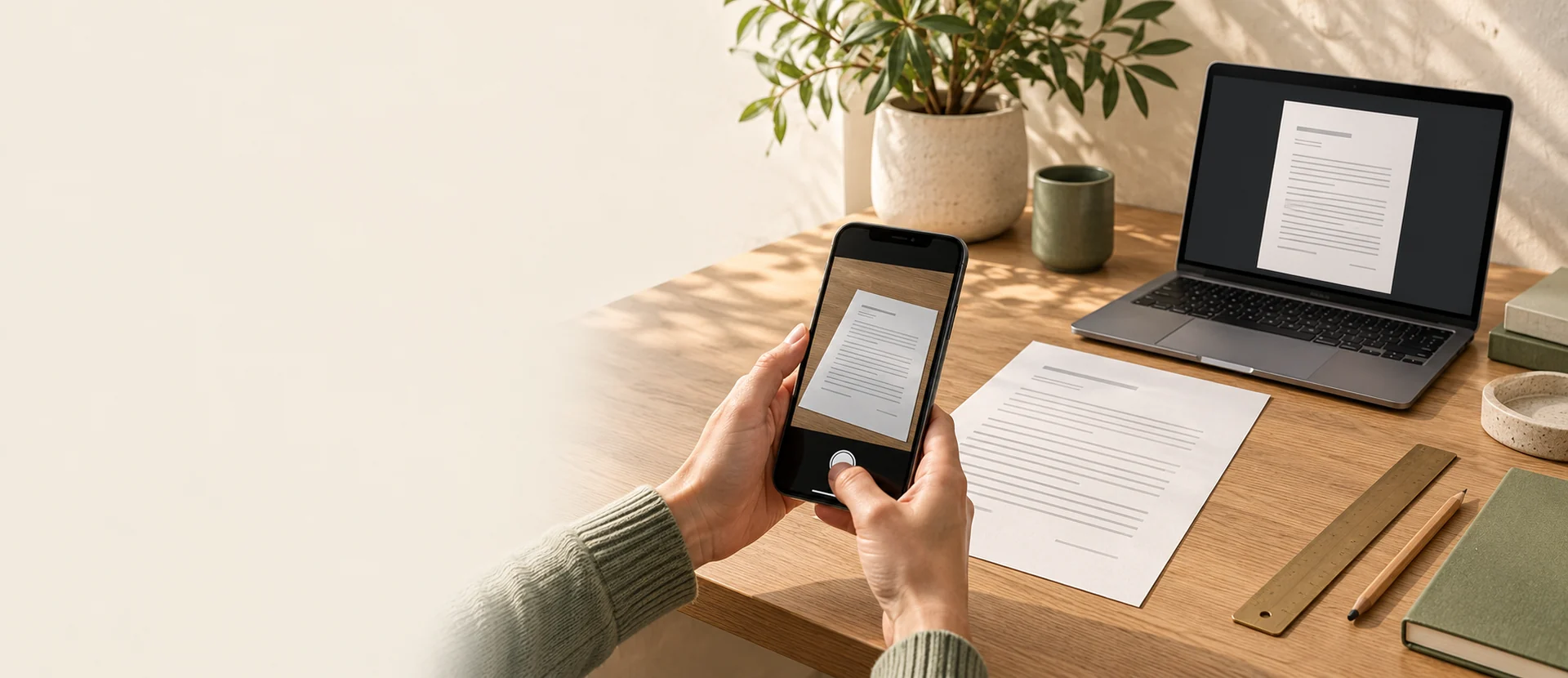
Фотография листа и скан отличаются прежде всего геометрией и условиями съёмки. Если камера находилась сбоку, прямоугольная бумага выглядит трапецией, строки уходят под углом, а вместе с документом в кадр попадает стол. Сканер из фото позволяет вручную указать четыре угла листа и перенести выбранный четырёхугольник в прямоугольное изображение. Это исправление перспективы, а не простое обрезание прямоугольной рамкой.
Сначала загрузите исходный JPG, PNG или статический WebP. Углы размечаются по видимому, уже ориентированному изображению: сверху слева, сверху справа, снизу справа и снизу слева. Следуйте этому порядку и ставьте точки на границе бумаги, а не на первой строке текста. Если лист снят целиком без постороннего фона, кнопка «Вся фотография» сохраняет весь кадр; для документа на столе обычно потребуется более точный контур.
При преобразовании каждому пикселю результата подбирается соответствующая точка исходника с учётом проектной геометрии. Режим «По контуру» оценивает пропорции по выбранным сторонам. Для листа известного формата можно задать A4 или A3 и ориентацию; в этом случае изображение выравнивается под пропорции выбранной бумаги. Если исходный документ другого формата, принудительный A4 способен растянуть его по одной стороне, поэтому перед сохранением важно проверить форму букв, печатей и таблиц.
Цветной режим сохраняет различия цветов печатей и пометок. Серый режим убирает цвет, оставляя переходы яркости. Чёрно-белый режим сравнивает яркость с порогом и превращает каждый участок в белый либо чёрный. Последний вариант полезен для контрастной печати, но может удалить слабый карандаш, тонкую подпись или светлые линии таблицы. Начните с цветного результата и меняйте обработку только после сравнения.
Готовый JPG содержит обработанные пиксели; PDF содержит одну страницу с этим изображением. Текст автоматически не распознаётся и не становится редактируемым или доступным для поиска. Если после выравнивания нужна расшифровка надписей, отдельно используйте распознавание текста и сверьте его с фотографией. Исправление перспективы не восстанавливает размытые буквы, засвеченные области или участки, которые не попали в кадр.
Настройки и выбор формата
| Параметр | Когда полезен | Что проверить |
|---|
| Четыре угла | Нужно убрать стол и выровнять лист, снятый под углом | Точки задаются по контуру бумаги. Перекрещённый или слишком маленький контур не принимается. |
| PDF или JPG | Нужен готовый документ для отправки либо отдельная картинка | PDF содержит одну растровую страницу; JPG удобно вставить в переписку или следующий документ. |
| A4, A3 или по контуру | Формат бумаги известен либо документ имеет нестандартные пропорции | Выбранный лист задаёт пропорции результата. Для чека, визитки или узкой справки проверьте режим по контуру. |
| Ориентация | Лист выбран как A4 или A3 | Книжная и альбомная ориентации меняют форму целевой страницы. Это не поворот текста на 90 градусов. |
| Цветной, серый, чёрно-белый | Нужно сохранить печать или подготовить контрастную копию | Сначала проверьте подписи, светлые отметки и тонкие линии. Цветной исходник сохраните отдельно. |
| Яркость и контраст | Бумага выглядит сероватой, печать недостаточно различима | Умеренная коррекция помогает отделить буквы от бумаги. Сильная коррекция может уничтожить полезные полутона. |
| Порог чёрно-белого режима | Нужно выбрать, какие оттенки станут чёрными | Чем выше порог, тем больше серых областей становятся чёрными. Это может усилить и фоновые пятна. |
| Максимальная сторона | Нужно выбрать размер изображения и нагрузку на устройство | Результат ограничен 2400 пикселями по длинной стороне. Увеличение не добавляет деталей, отсутствующих на фотографии. |
Как получить полезный результат
Для аккуратной копии положите лист на ровную поверхность и снимите его при рассеянном освещении. Расположите камеру по возможности над центром бумаги, удерживайте её неподвижно и проверьте резкость мелких букв. Исправлять небольшой наклон легче, чем фотографию, снятую почти вдоль поверхности листа.
Сохраняйте все четыре угла бумаги в кадре с небольшим запасом вокруг. Если край обрезан камерой, инструмент не узнает его реальное положение и не дорисует потерянный текст. Избегайте бликов на ламинированных листах и яркой тени от телефона, руки или края книги.
Проверьте углы перед преобразованием. Для многостраничного набора фотографируйте и выравнивайте каждую страницу отдельно, затем объедините полученные PDF в нужном порядке. После объединения откройте весь документ и проверьте, что ни один лист не перевёрнут и не пропущен.
Не оценивайте читаемость только по уменьшенному предпросмотру. Откройте сохранённый JPG или PDF при масштабе около 100%: цифры, реквизиты, подписи и границы ячеек должны оставаться различимыми. Если текст смазан исходной съёмкой, обычно полезнее переснять лист, чем усиливать контраст до потери штрихов.
Когда выбрать этот инструмент
Инструмент подходит для фотографии акта, справки, инструкции, накладной, конспекта или отдельного листа отчёта. Можно выпрямить документ, убрать окружающий фон по четырём углам и отправить удобный PDF A4 либо компактное изображение JPG.
Для чека или карточки с нестандартными пропорциями начните с режима по контуру. Для известного листа A4 выберите соответствующую бумагу и ориентацию, затем сравните форму букв и печати с оригиналом. Изогнутый разворот книги, складки и волны бумаги требуют отдельной коррекции: плоское перспективное преобразование не распрямляет поверхность в трёх измерениях.
Подпись, штамп и цветные пометки лучше проверять в цветном результате. Обработка изображения сама по себе не создаёт электронную подпись, не подтверждает подлинность документа и не заменяет бумажный оригинал. Сохраните исходную фотографию, чтобы можно было повторить обработку с другими настройками.
Практические примеры
Акт снят на столе
В кадре есть стол, лист выглядит трапецией, требуется отправить одностраничный PDF.
Поставьте четыре угла на края бумаги. Выберите A4 и нужную ориентацию, оставьте цветной режим. После выравнивания проверьте подписи, печать и последнюю строку, затем сохраните PDF.
Светлый текст на серой бумаге
Снимок резкий, но выглядит недостаточно контрастным; есть тонкая подпись.
Сначала попробуйте серый режим с небольшим контрастом. Сравните подпись с исходником. Если в чёрно-белом режиме часть штрихов пропала, вернитесь к серому или цветному результату.
Узкий кассовый чек
Бумага не соответствует A4, на фотографии виден фон вокруг длинного чека.
Выберите углы чека и размер по контуру. Сохраните JPG либо PDF с пропорциями изображения. Не задавайте A4 принудительно, если это заметно меняет ширину букв и цифр.
Несколько листов в один файл
Есть три отдельные фотографии страниц отчёта.
Выровняйте и сохраните каждую страницу в PDF. Затем перейдите к объединению PDF, расставьте страницы в нужном порядке и проверьте итоговый документ целиком.
Ограничения и особенности
- Одна фотография JPG/JPEG, PNG или статический WebP до 25 МиБ; до 12 Мп и 8192 пикселей по стороне. Анимация, SVG и PDF на входе не принимаются.
- Результат — один JPG или одна растровая страница PDF. Максимальная сторона до 2400 пикселей, до 6 Мп; файл до 32 МиБ.
- Четыре угла отмечаются вручную. Контур должен быть выпуклым, не пересекаться и находиться внутри фотографии.
- Исправляется перспектива плоского документа. Автоматического поиска листа, устранения изгиба книги, удаления бликов, распознавания текста и восстановления смазанных букв здесь нет.
- Серый и чёрно-белый режимы меняют исходные цвета. Пороговая обработка может удалить слабые штрихи, поэтому важные детали нужно сравнить с оригиналом.
- Готовый JPG повторно кодируется. PDF содержит изображение страницы без редактируемого текстового слоя. Файлы обрабатываются локально в браузере; сторонний сервис конвертации не вызывается.
- После отмены рабочий процесс завершается, результат отменённой операции не выдаётся. На устройстве с нехваткой памяти уменьшите фотографию перед повторной попыткой.
Как проверить готовый файл
- Все четыре угла стоят по краю бумаги и не обрезают текст, подпись или номер страницы.
- Формат и ориентация соответствуют исходному листу; буквы и круглые печати не выглядят растянутыми.
- Мелкие цифры, светлые пометки и линии таблицы сохранились после изменения контраста или порога.
- На результате нет столешницы, лишних предметов или чёрных полос от неверно поставленного угла.
- Сохранённый файл открывается, содержит нужную страницу и читается при обычном масштабе.
- Исходная фотография сохранена отдельно, а многостраничный комплект собран в верном порядке.
Локальная проверка формата, структуры и размеров не является антивирусным заключением. Движок обработки работает с выбранными файлами и не подгружает внешние ресурсы из их содержимого.
Готовый результат доступен 5 минут после завершения. Скачайте копию заранее; исходники сохраните отдельно.
Вопросы и ответы
Как сделать скан документа из фото онлайн?
Загрузите фотографию, совместите четыре маркера с углами бумаги и выберите параметры. После исправления перспективы проверьте края и мелкий текст, затем скачайте PDF или JPG.
Чем фото в скан отличается от JPG в PDF?
JPG в PDF помещает изображение на страницу. Сканер дополнительно исправляет перспективу по четырём углам и позволяет изменить яркость, контраст и цветовой режим. Уже подготовленный ровный снимок можно сразу перевести в PDF обычным конвертером.
Можно выровнять документ, сфотографированный под углом?
Да, если он примерно плоский и все нужные сведения видны. Укажите углы по краям бумаги. Очень сильный наклон снижает количество исходных пикселей в дальней части листа, поэтому мелкие буквы могут остаться плохо читаемыми.
Как превратить фото в чёрно-белый скан?
Выберите чёрно-белый режим и подберите порог. Проверяйте слабые подписи, карандаш и светлые линии. Если важные детали исчезают, используйте серый режим с умеренным контрастом.
Почему A4 изменяет пропорции документа?
В режиме A4 четырёхугольник выпрямляется под пропорции стандартного листа. Для чека, карточки или нестандартной справки выберите размер по контуру. Ручное определение углов по фотографии также не даёт точных физических размеров без сведений об оригинале.
Появится ли в PDF распознанный текст?
Нет. Получается PDF с изображением страницы. Для поиска, копирования или редактирования текста используйте отдельное распознавание и обязательно сверьте результат с исходником.
Можно собрать несколько фотографий в один скан PDF?
Эта страница обрабатывает одну фотографию за запуск. Сохраните выровненные страницы в PDF, затем объедините их отдельным инструментом и проверьте порядок листов.
Уберёт ли инструмент тень, блик или изгиб книги?
Он позволяет изменить общую яркость и контраст и выправляет плоскую перспективу. Локальные блики, глубокие тени, складки и кривизну разворота автоматически не восстанавливает. Пересъёмка обычно надёжнее сильной обработки такого исходника.
Фотография отправляется на сторонний сервис?
Для обработки используется браузер вашего устройства и модули, загружаемые с этого сайта. Внешний API конвертации не вызывается. Сохраните готовый файл перед очисткой данных сайта или закрытием рабочего сеанса.
Почему результат стал меньше исходной фотографии?
Рабочий размер ограничен длинной стороной до 2400 пикселей. После удаления фона полезная область также становится меньше. Это снижает нагрузку на браузер; оцените читаемость мелкого текста в сохранённой копии.
Где обрабатываются мои файлы?
Обработка выполняется в браузере на вашем устройстве. Библиотеки, шрифты и другие необходимые файлы движка загружаются с домена СтройКальк; сторонний API конвертации не используется. Выбранные исходники не передаются внешнему сервису обработки.
Как скачать результат и сколько он доступен?
На последнем этапе нажмите кнопку скачивания и завершите предложенный просмотр рекламы. Готовый результат доступен 5 минут после завершения обработки. Сохраните копию, пока срок не истёк, а исходники храните отдельно.