
Скриншот схемы для письма
PNG содержит мелкие подписи и линии.
Если перевод нужен только ради веса, сравните JPEG с исходником при увеличении. Слишком низкое качество может сделать схему непригодной.
Выберите формат для фотографии, схемы или иллюстрации: JPG для компактной копии, PNG для чётких контуров и совместимого хранения пикселей.
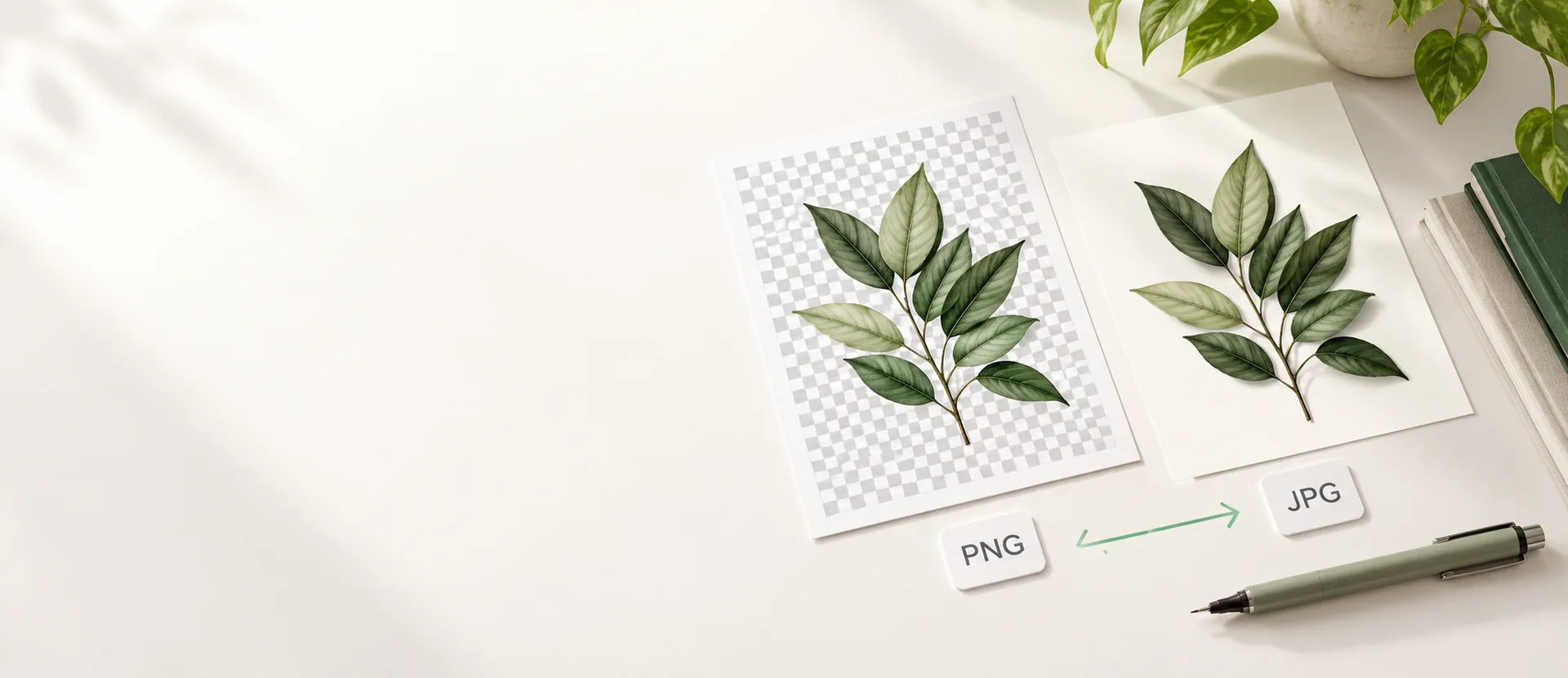
При переводе PNG в JPG изображение заново сжимается с потерями. Фотография часто становится легче, но вокруг текста, тонких линий и контрастных границ могут появиться артефакты. Прозрачные участки заменяются фоном.
Преобразование JPG в PNG не улучшает исходную резкость и не создаёт прозрачность автоматически. Оно полезно, когда дальнейший редактор или система принимает PNG, либо нужно избежать новых JPEG-потерь при последующих сохранениях.
Выбирайте формат по содержимому и задаче. Для фотографии важнее баланс деталей и веса; для схемы, маркировки или скриншота — читаемость контуров и текста.
| Параметр | Когда полезен | На что обратить внимание |
|---|---|---|
| PNG → JPG | Фото и облегчённая копия | Настройте качество и цвет фона для прозрачных областей. |
| JPG → PNG | Совместимость и дальнейшее редактирование | Размер может вырасти; исходные JPEG-потери сохраняются. |
| Качество JPEG | Вес и количество новых артефактов | Не относится к PNG и не задаёт точный размер в килобайтах. |
| Пакетная обработка | Серия изображений | Проверьте единый формат и фон перед запуском всей группы. |
PNG в JPG обычно переводят ради совместимости с формой или программой, иногда — ради меньшего веса фотографии. JPG в PNG выбирают, когда редактор требует именно PNG. Обратная смена формата не восстанавливает исходное качество фотографии, не убирает JPEG-артефакты и не делает непрозрачный фон прозрачным.
Пример: PNG-схема для письма. Если получатель требует JPG, выберите белый фон и сначала качество 95%. Откройте мелкие подписи и диагональные линии при увеличении: они должны оставаться различимыми. Это исходная настройка для проверки, а не гарантия идентичной картинки. Если JPG нужен только ради ограничения в КБ, сравните результат со сжатием изображения, не снижая качество вслепую.
Для прозрачной иконки фон имеет значение. Полупрозрачные края PNG при сохранении в JPG смешиваются с выбранным цветом. Такая копия может хорошо выглядеть на белом листе и выделяться ореолом на тёмном. Если картинка должна размещаться на разных подложках, сохраните исходный PNG.
Перед запуском набора убедитесь, что всем изображениям подходят единые формат, качество и фон. После распаковки архива сравните число файлов и откройте не только фотографию, но и самый сложный скриншот или схему. Вес PNG из JPG нередко увеличивается: это следствие другого кодирования, а не признак появившихся деталей.
Требование «1200 пикселей по ширине» решается через изменение размеров изображения, а не сменой расширения. Из подготовленного PNG можно сделать многоразмерный ICO. Если получателю нужен один документ из нескольких картинок, используйте JPG и PNG в PDF: проверьте порядок, ориентацию и читаемость страниц. Оригиналы оставляйте отдельно от преобразованных копий.
PNG содержит мелкие подписи и линии.
Если перевод нужен только ради веса, сравните JPEG с исходником при увеличении. Слишком низкое качество может сделать схему непригодной.
Исходник — JPG без прозрачности.
Выберите PNG. Результат остаётся фотографией с теми же исходными деталями, а не улучшенной или очищенной версией.
PNG нужно вставить на белый лист в формате JPG.
Укажите белый фон и проверьте края. Для использования на разных цветных поверхностях лучше оставить PNG.
Файл проверяется по формату и установленным ограничениям. Такая локальная проверка не является антивирусным заключением. Не открывайте подозрительные документы в сторонних программах только на основании успешной конвертации.
Добавьте PNG, выберите JPG, фон и качество. После преобразования проверьте края прозрачных объектов и читаемость мелких деталей.
Нет. Формат PNG поддерживает прозрачность, но простая конвертация не отделяет объект от фона. Для удаления фона нужен другой инструмент.
JPG хранит фотографию со сжатием с потерями, а PNG использует другой способ хранения пикселей. Больший вес не означает появление дополнительных деталей.
Нет. Конвертация сохраняет доступные пиксели исходника, но не восстанавливает информацию, уже утраченную при JPEG-сжатии.
Предпочитайте PNG и проверяйте результат в исходном масштабе. Если требуется JPG, избегайте низкого качества и оцените подписи отдельно.
Да, настройки формата, качества и фона применяются к пакету. Сначала проверьте типичное изображение, особенно полупрозрачные края и белые элементы. Картинки для разных подложек лучше обработать отдельно. Несколько результатов скачиваются архивом.
Фон является частью исходных пикселей фотографии. Формат PNG способен хранить прозрачность, но само преобразование её не создаёт и не выделяет объект. В результате сохранится существующий фон; удаления фона этот инструмент не выполняет.
Выберите следующий шаг для подготовленной копии или вернитесь в общий каталог инструментов.
Простой значок или рисунок можно перевести в редактируемые контуры через PNG и JPG в SVG.
Для прозрачного объекта сначала подготовьте маску фона: смена PNG на JPG сама по себе объект не отделяет. Для физического размера фотографии предусмотрены фото на документы и печатный лист.
Описание основано на возможностях форматов и используемого способа обработки. Для технических подробностей доступен первичный источник:
Canvas: экспорт изображения в Blob