
Фото для карточки материала
Есть крупный JPG с фактурой древесины или штукатурки.
Подготовьте разумную ширину и WebP. Сравните мелкую фактуру, градиенты и итоговый вес.
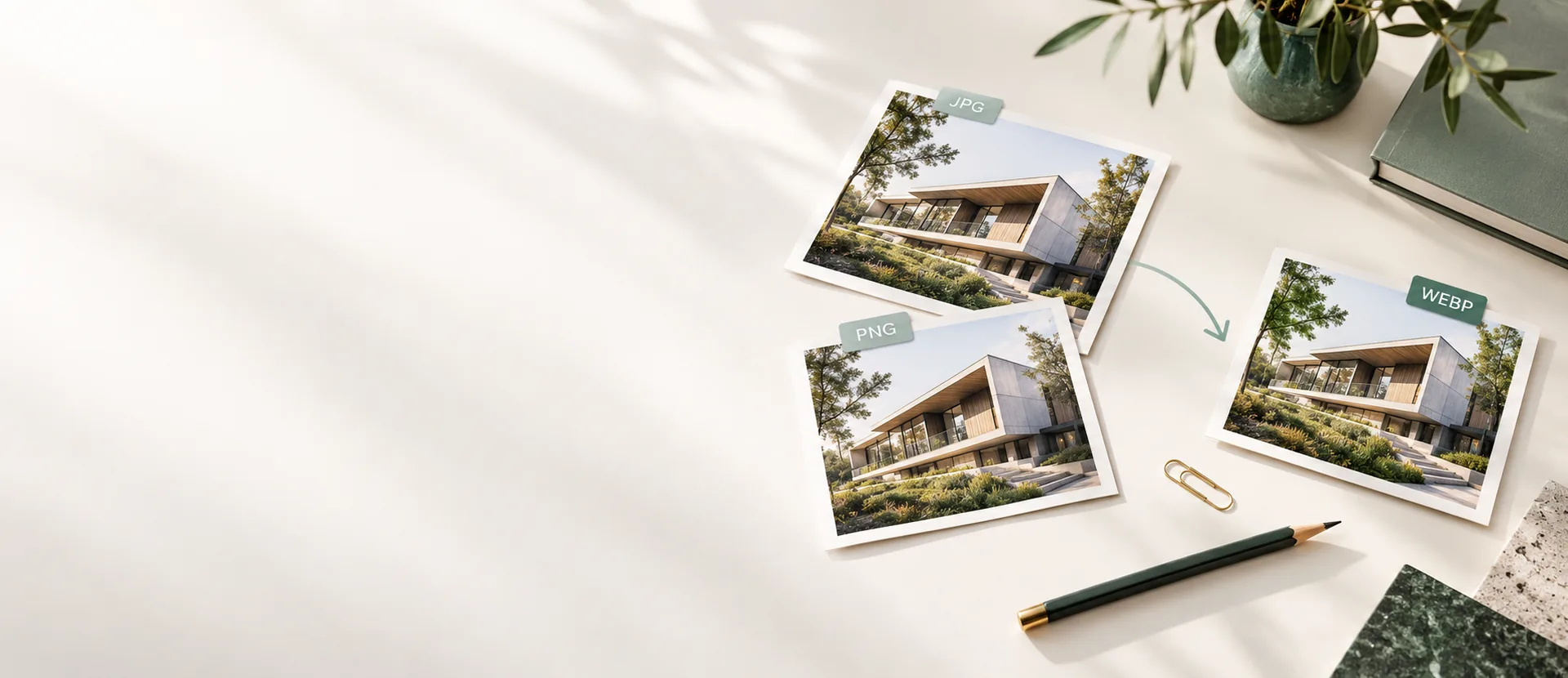
Подготовьте фотографии и иллюстрации в WebP для сайта или каталога. Выберите качество и проверьте, насколько изменился вес и сохранились детали.
WebP часто выбирают для веб-страниц, где важны вес изображений и поддержка прозрачности. Фактический выигрыш зависит от исходного файла: уже компактный JPG или небольшая PNG-иконка могут уменьшиться незначительно.
Конвертер декодирует JPG или PNG и создаёт новый WebP с выбранным качеством. Для PNG с прозрачностью проверяйте полупрозрачные края на том фоне, где изображение будет опубликовано.
Вес удобнее уменьшать совместно с разумными размерами. Если на странице картинка показывается в ширину 800 пикселей, исходник на несколько тысяч пикселей может быть избыточным. Сначала определите нужный размер, затем выбирайте качество.
| Параметр | Когда полезен | На что обратить внимание |
|---|---|---|
| Качество WebP | Детали фотографии и вес | Меньшее значение может дать размытие и артефакты. |
| Прозрачность PNG | Иконки и иллюстрации | Проверьте края и тени после преобразования. |
| Размер в пикселях | Ширина размещения на сайте | Для изменения размеров используйте связанный инструмент. |
| Пакет | Несколько иллюстраций одного раздела | Сравните результаты до публикации, а не только расширения. |
Для сайта важно получить изображение подходящих размеров и проверить его в реальном месте размещения. Сначала уберите избыточное разрешение через изменение ширины и высоты, затем преобразуйте JPG или PNG в статичный WebP. Эта форма меняет формат, но не задаёт ширину картинки.
Пример: фактура древесины в карточке товара. Подготовьте нужную ширину, выберите качество 90% и сравните WebP с исходным JPG: прожилки, градиенты и мелкие надписи. Затем оцените фактический вес. Если экономия мала или изображение ухудшилось, не заменяйте оригинал только ради нового расширения. При необходимости отдельно подберите вес через сжатие фотографии.
У прозрачного PNG проверьте тени и края на разных подложках. Альфа-канал и цветная часть изображения — разные свойства: сохранённая прозрачность не означает, что сжатие не повлияло на детали. Для схем с мелким текстом выбирайте настройки по читаемости, а не по одному числу качества.
Начните с небольшой группы: фотография, прозрачная иллюстрация и картинка с надписями. Сравните для каждой исходный вес, готовый вес и внешний вид при том размере, который увидит посетитель. Одинаковая настройка не даёт одинаковой экономии на гладком фоне и сложной фактуре. Универсальный процент уменьшения заранее обещать нельзя.
После проверки обработайте подходящий набор и сверяйте файлы в архиве перед публикацией. Если редактор или получатель не принимает WebP, используйте WebP в JPG и PNG. Для подготовки обычной непрозрачной или PNG-копии есть конвертер JPG и PNG. Сохраняйте исходники, чтобы повторное преобразование с потерями не стало единственным способом вернуть изображение. Само наличие WebP не гарантирует ускорения страницы: важны и вес, и размеры, и способ её загрузки.
Есть крупный JPG с фактурой древесины или штукатурки.
Подготовьте разумную ширину и WebP. Сравните мелкую фактуру, градиенты и итоговый вес.
Исходник PNG с тенями и прозрачными краями.
После конвертации проверьте объект на светлом и тёмном фоне. Прозрачность не отменяет потерь в цветной части при сжатии.
В каталоге много JPEG разного размера и качества.
Обрабатывайте несколько типичных файлов сначала. Не заменяйте все оригиналы, пока не проверены внешний вид и реальная экономия.
Файл проверяется по формату и установленным ограничениям. Такая локальная проверка не является антивирусным заключением. Не открывайте подозрительные документы в сторонних программах только на основании успешной конвертации.
Нет. Результат зависит от изображения и качества. Ориентируйтесь на фактический размер и внешний вид, а не на одно расширение.
Для поддерживаемого статичного изображения прозрачность сохраняется при корректном экспорте. Полупрозрачные края и тени нужно проверить на целевом фоне.
Да, для этого есть отдельная страница WebP в JPG и PNG. Повторные преобразования с потерями могут ухудшать изображение, поэтому оригиналы лучше хранить отдельно.
Начните с 90% и сравните несколько типичных исходников: фото, картинку с текстом и прозрачную иллюстрацию. Проверьте фактический вес и детали при размере публикации. Меньшее качество может уменьшить объём, но результат зависит от содержимого; единого значения с гарантированной экономией нет.
Его основная задача — формат и качество. Для заданной ширины, высоты или процента уменьшения используйте изменение размера изображения.
Некоторые браузеры не поддерживают нужный экспорт. Инструмент должен сообщить о невозможности создать WebP; попробуйте актуальный браузер, не переименовывая PNG вручную.
Если исходник значительно шире места размещения, сначала подготовьте нужные пиксельные размеры отдельным инструментом. Эта форма меняет формат и качество, а не ширину. После уменьшения вновь проверьте детали: WebP не восстановит то, что потеряно при уменьшении или прежнем JPEG-сжатии.
Выберите следующий шаг для подготовленной копии или вернитесь в общий каталог инструментов.
Перед подготовкой компактной картинки можно собрать коллаж из нескольких фото или добавить надпись и логотип. После экспорта проверьте читаемость текста и прозрачность в нужном формате.
Описание основано на возможностях форматов и используемого способа обработки. Для технических подробностей доступен первичный источник:
Canvas: проверка поддержки формата экспорта