
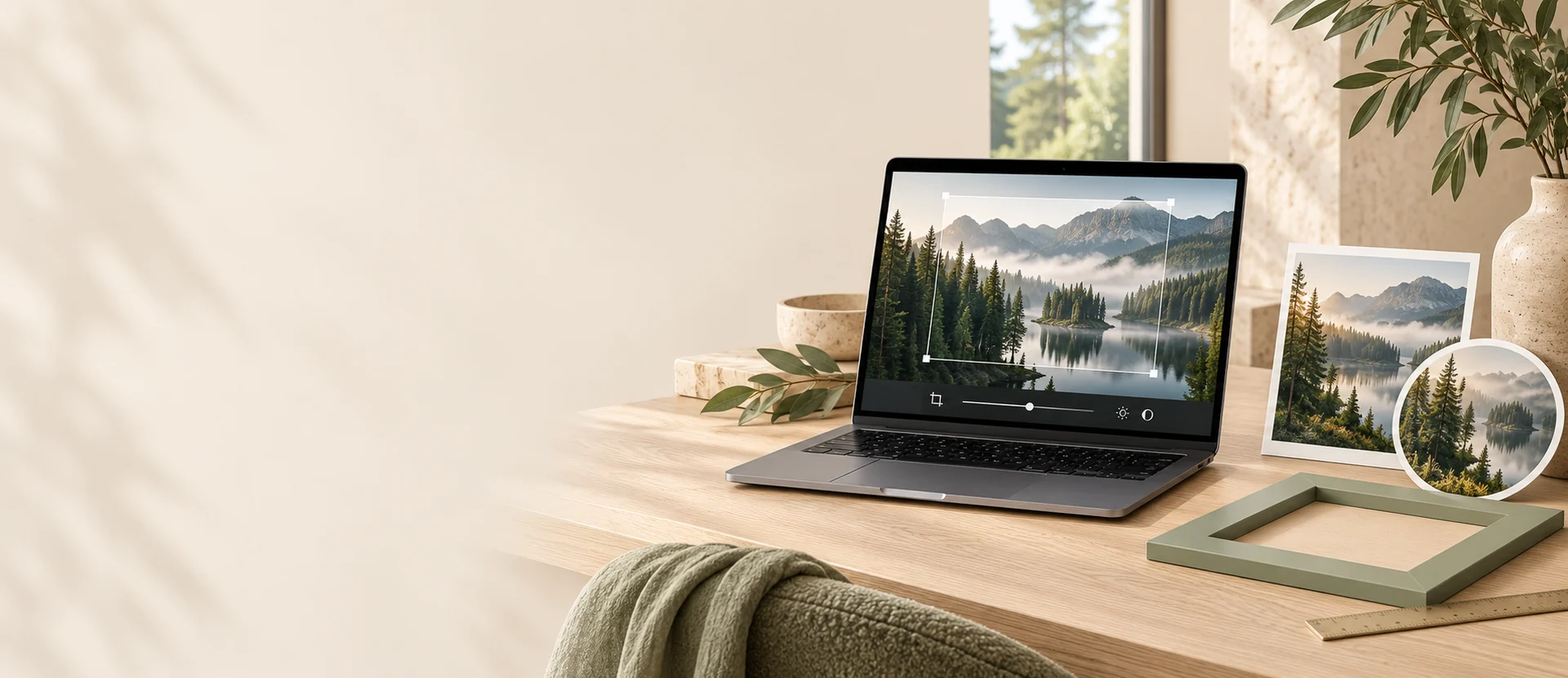
Квадрат из горизонтального кадра
Исходная фотография 1600×1200 содержит нужный объект ближе к правому краю.
Выберите квадрат 1000×1000 и сдвиньте область так, чтобы объект остался внутри. Итог будет квадратным без растяжения.
Оставьте нужную часть фотографии: свободная рамка, точные координаты, квадрат или круг. Поверните изображение, отразите его и проверьте область перед экспортом.
Обрезка оставляет выбранный участок фотографии и удаляет внешние области из нового файла. Это отличается от изменения размера: при уменьшении пересчитывается всё изображение, а при кадрировании меняется его состав. Если нужно убрать лишний край, приблизить деталь или подготовить квадрат для карточки, сначала выберите подходящую область, а затем при необходимости измените её пиксельные размеры.
Координаты X и Y отсчитываются от левого верхнего угла фотографии после учёта ориентации камеры. Ширина и высота задают размер оставляемого прямоугольника в пикселях исходного изображения. Область не должна выходить за границы. Предпросмотр помогает сопоставить числовые значения с тем, какая часть снимка попадёт в результат.
Фиксированные пропорции облегчают подготовку квадрата и других стандартных форм. Круглая маска использует квадратную область и оставляет прозрачные углы при сохранении PNG. Если выбранная прямоугольная область шире или выше квадрата, круг строится по её центральной квадратной части. В JPG прозрачность заменяется выбранным цветом.
После выбора области можно повернуть изображение или зеркально отразить его. При повороте прямоугольника на произвольный угол габариты результата меняются, а в углах могут появиться свободные области. Проверьте их в предпросмотре. Отмена и сброс помогают вернуться к предыдущему варианту; исходный файл на устройстве не перезаписывается.
| Параметр | Когда полезен | Что проверить |
|---|---|---|
| X и Y | Нужно точно выбрать начало области | Отсчёт идёт от левого верхнего угла уже ориентированного исходника. |
| Ширина и высота области | Нужен определённый фрагмент в пикселях | Координаты вместе с размерами должны помещаться в изображение. |
| Пропорции и квадрат | Готовится аватар или карточка | Проверьте, какие части кадра окажутся снаружи рамки. |
| Круг | Нужна круглая видимая область | PNG сохраняет прозрачные углы, JPG — выбранный цвет заливки. |
| Поворот и отражение | Нужно выровнять кадр или изменить направление | Проверьте горизонт, надписи и новые границы результата. |
| Сброс и отмена | Нужно сравнить варианты кадрирования | Перед сохранением ещё раз проверьте выбранную область. |
Не обрезайте важные детали слишком близко к краю. Для фотографии технического узла оставьте контекст: расположение элемента, соседние крепления или масштабную линейку. Слишком тесный кадр может ухудшить понимание снимка.
Для аватара проверьте не только квадрат, но и круг: в круглой маске углы исчезают. Лицо, знак или предмет должны оставаться внутри видимой окружности, а не только внутри прямоугольной рамки.
При зеркальном отражении меняются надписи и направление асимметричных элементов. Для чертежа, маркировки или документального фото такое изменение может нарушить смысл; используйте его осознанно и сохраняйте оригинал.
Подходит для выделения нужного фрагмента, подготовки фото под квадратную карточку, удаления пустых краёв и создания круглой картинки с прозрачностью. Кадрирование также полезно перед увеличением маленького участка или включением в коллаж.
Если цель — сделать весь снимок меньше по весу и размерам без потери внешних областей, выберите изменение размера или сжатие фото. Перспективное исправление четырёх углов документа здесь не выполняется.
Исходная фотография 1600×1200 содержит нужный объект ближе к правому краю.
Выберите квадрат 1000×1000 и сдвиньте область так, чтобы объект остался внутри. Итог будет квадратным без растяжения.
Прямоугольная фотография должна отображаться круглой на прозрачном фоне.
Выберите круг, проверьте центральную квадратную область и сохраните PNG. Углы в новом файле будут прозрачными.
Нужно оставить участок шириной 600 и высотой 400 пикселей начиная с X=200, Y=100.
Введите координаты и размеры, проверьте рамку и экспорт. Если часть области не помещается в исходник, исправьте значения.
Локальная проверка формата, структуры и размеров не является антивирусным заключением. Движок обработки работает с выбранными файлами и не подгружает внешние ресурсы из их содержимого.
Готовый результат доступен 5 минут после завершения. Скачайте копию заранее; исходники сохраните отдельно.
Обрезка убирает часть кадра за выбранной рамкой. Изменение размера сохраняет весь кадр, пересчитывая число пикселей. Эти действия можно применять последовательно, но они решают разные задачи.
От левого верхнего угла уже правильно ориентированной фотографии. X увеличивается вправо, Y — вниз. Значения относятся к исходным пикселям, а не к уменьшенному превью на экране.
Выберите одинаковую ширину и высоту области либо квадратные пропорции. Кадр перемещается внутри исходника, а объект не растягивается для заполнения квадрата.
JPEG не поддерживает прозрачность. Внешняя часть окружности заполняется выбранным цветом. Для прозрачных углов сохраните PNG.
Да, поворот позволяет выровнять кадр. При произвольном угле меняются габариты и могут появиться свободные углы, поэтому проверьте результат перед сохранением.
Сумма X и ширины либо Y и высоты выходит за границы изображения. Уменьшите размеры или сдвиньте начало области. Координаты и размеры задаются целыми пикселями.
Зеркальное отражение меняет направление букв и асимметричных деталей. Для маркировки и технического фото это может изменить смысл, даже если само изображение выглядит аккуратно.
Результат заново сохраняется из видимого изображения без исходных EXIF/GPS. Исходник не перезаписывается; при необходимости сохранить его метаданные храните оригинальный файл.
Обработка выполняется в браузере на вашем устройстве. Библиотеки, шрифты и другие необходимые файлы движка загружаются с домена СтройКальк; сторонний API конвертации не используется. Выбранные исходники не передаются внешнему сервису обработки.
На последнем этапе нажмите кнопку скачивания и завершите предложенный просмотр рекламы. Готовый результат доступен 5 минут после завершения обработки. Сохраните копию, пока срок не истёк, а исходники храните отдельно.
После кадрирования можно задать окончательный размер, собрать несколько фрагментов в коллаж или подготовить физический макет фотографии для печати.
Для следующего действия с подготовленным файлом: Убрать объект с фото; Размыть фото и выбранные области; Фото в скан; Фильтры и цветокоррекция фото. Выберите задачу и проверьте ограничения исходного формата.
Для следующего действия с подготовленным файлом: Раскрасить чёрно-белое фото; Кадр и фотографии из видео. Проверьте нужный формат и особенности результата.
Описание используемых форматов и принципов обработки:
MDN: выбор области и размещение изображения