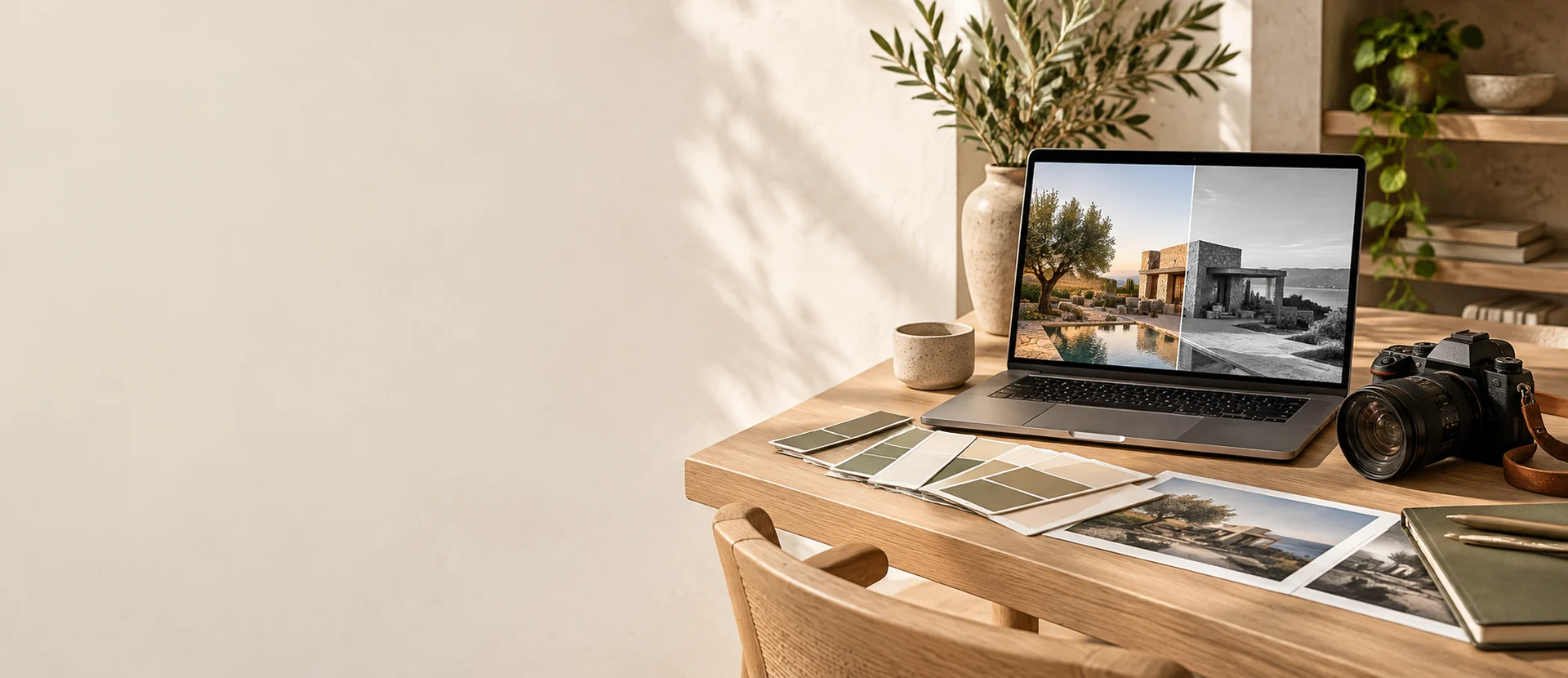
Фильтры и цветокоррекция фото — файлы и настройки
Как работает «Фильтры и цветокоррекция фото»
Цветокоррекция меняет вид уже имеющихся пикселей. Яркость делает изображение светлее или темнее, контраст усиливает различия между тёмными и светлыми участками, насыщенность влияет на выраженность цвета, а температура смещает соотношение тёплых и холодных оттенков. Это не увеличение размеров и не восстановление утраченных сведений. Начинайте с небольших изменений, чтобы фотография оставалась естественной и сохраняла полезные детали.
Параметры связаны друг с другом. После осветления тени могут стать заметнее, но одновременно легче потерять светлые области. Сильный контраст делает границы выразительными, однако тёмная фактура иногда превращается в сплошное пятно. Насыщенность помогает приглушить или подчеркнуть цвета, но слишком большое значение создаёт неестественную кожу и поверхности. Температуру удобнее оценивать по участку, который в реальности должен выглядеть нейтральным.
Чёрно-белый фильтр объединяет цветовые составляющие в оттенки серого. Сепия добавляет тёплое монохромное оформление. Карандашный эффект выделяет характерные переходы и создаёт светлый рисунок с контурами. Все эти режимы находятся в одном редакторе, потому что решают задачу оформления обычной фотографии. Карандашный результат остаётся растровой картинкой; он не превращается в редактируемые векторные линии и не становится измерительным чертежом.
Сравнивайте исходник и результат при одинаковом масштабе. На телефоне вся фотография может выглядеть удачно, пока небольшой участок уже потерял детали. Проверьте лицо, тонкую фактуру, надписи и блики. Нейтральные значения возвращают обычную обработку без выбранного эффекта. PNG удобен для промежуточной копии и прозрачных изображений, JPG — для обычной фотографии и компактной отправки с выбранным качеством.
Настройки и выбор формата
| Параметр | Когда полезен | Что проверить |
|---|
| Яркость | Нужно немного осветлить или затемнить фотографию | Проверяйте светлые участки и тени одновременно. |
| Контраст | Нужно усилить или смягчить различия деталей | Избыточное значение может убрать фактуру в светах и тенях. |
| Насыщенность | Цвет выглядит слишком бледным или слишком интенсивным | Ориентируйтесь на естественный вид кожи и знакомых поверхностей. |
| Температура | Нужно скорректировать тёплый или холодный оттенок | Оцените предмет, который должен иметь нейтральный цвет. |
| Чёрно-белый и сепия | Нужно монохромное оформление | Оценивайте распределение светлого и тёмного, а не только исчезновение цвета. |
| Карандаш и сила эффекта | Нужна растровая иллюстрация с контурами | Мелкая фактура может выглядеть шумной; сравните несколько значений силы. |
Как получить полезный результат
Корректируйте изображение в несколько спокойных шагов: сначала общая яркость, затем контраст, после этого цвет. Если всё менять одновременно, трудно понять причину неудачного результата. Для проверки верните один параметр к нулю и сравните тот же участок.
На фото отделочных материалов, плитки, краски и мебели слишком сильная коррекция может исказить воспринимаемый оттенок. Для иллюстрации это иногда допустимо, но выбирать реальный цвет покрытия по обработанной картинке ненадёжно. При передаче технической информации оставляйте возможность посмотреть исходник.
Для карандашного эффекта лучше начать с кадра, где главный предмет хорошо отделяется от окружения. Мелкая листва, шумная ткань и множество мелких надписей образуют много лишних линий. Обрезка до главной области перед обработкой часто делает рисунок понятнее, чем сильное увеличение контраста.
Когда выбрать этот инструмент
Редактор подходит для подготовки фотографии в карточку, оформления своего снимка для презентации, создания монохромной иллюстрации или быстрого сравнения нескольких вариантов цвета и контраста.
Если нужно только уменьшить вес или задать пиксельные размеры, используйте сжатие либо изменение размера. Если требуется сделать маленькую картинку крупнее, это отдельная задача увеличения. Перевод старой чёрно-белой фотографии в предполагаемые цвета здесь не выполняется.
Практические примеры
Немного тёмная фотография помещения
В комнате заметны детали, но общая картинка выглядит темнее желаемого.
Умеренно поднимите яркость, затем немного настройте контраст. Проверьте окно и светильники: их детали не должны превратиться в сплошной белый участок.
Растровый карандашный вид здания
Нужна иллюстрация с выраженными границами фасада.
Сначала обрежьте лишнее окружение, затем включите карандашный эффект и подберите силу. Сохраните PNG; для точной схемы и размеров используйте исходный чертёж.
Ограничения и особенности
- Один JPG/JPEG, PNG или статичный WebP до 25 МиБ; до 12 Мп и 8192 пикселей по стороне.
- Эффекты не увеличивают размеры изображения, не распознают текст и не создают новые достоверные сведения.
- Карандашный результат — растровое оформление. SVG-контуры, CAD и ручная художественная прорисовка не создаются.
- Браузер декодирует исходные цвета по своим правилам. Редактор не заменяет проверенную печатную цветопробу и калибровку экрана.
- Избыточная яркость, контраст и насыщенность могут уничтожить видимые различия деталей. Перед сохранением сравните результат с исходником.
Как проверить готовый файл
- Сравните светлые и тёмные участки при одинаковом масштабе.
- Проверьте кожу, надписи, блики и мелкую фактуру.
- Для карандашного эффекта оцените лишние линии и читаемость главного предмета.
- Откройте готовый файл отдельно и убедитесь, что формат и прозрачность подходят следующему шагу.
Локальная проверка формата, структуры и размеров не является антивирусным заключением. Движок обработки работает с выбранными файлами и не подгружает внешние ресурсы из их содержимого.
Готовый результат доступен 5 минут после завершения. Скачайте копию заранее; исходники сохраните отдельно.
Вопросы и ответы
Чем фильтры отличаются от увеличения качества фото?
Этот редактор меняет яркость, контраст, цвет и характер видимых переходов, сохраняя пиксельные размеры. Увеличение небольшой фотографии в два раза выполняется отдельным инструментом. Более контрастная картинка не обязательно содержит больше достоверных деталей.
Как сделать цветное фото чёрно-белым?
Выберите чёрно-белый эффект и сравните распределение светлого и тёмного. При необходимости умеренно настройте яркость и контраст. Сохраните JPG для обычной фотографии либо PNG для дальнейшей работы без нового JPEG-сжатия.
Можно раскрасить старую чёрно-белую фотографию?
Здесь такой режим не предусмотрен. Увеличение насыщенности не возвращает отсутствующие цвета, а сепия лишь добавляет выбранный тёплый стиль. Автоматическое предположение цветов является другой задачей и не подменяется простым фильтром.
Что делает настройка температуры?
Она меняет соотношение тёплых и холодных оттенков. Оценивайте её по знакомому нейтральному предмету и избегайте слишком сильного значения. Для точного подбора цвета материала одной обработанной фотографии недостаточно.
Почему после осветления пропали детали?
Светлые значения могут дойти до предела и стать одинаковыми. Аналогично сильный контраст иногда объединяет тёмные участки в чёрное пятно. Уменьшите соответствующий параметр и сравните исходник, особенно блики и мелкую фактуру.
Карандашный эффект создаёт векторный рисунок?
Нет. Сохраняется JPG или PNG с растровым эффектом линий. Он подходит для оформления, но не даёт редактируемых CAD-объектов и SVG-путей. Для отдельной трассировки изображения используйте соответствующий конвертер.
Как вернуться к обычному виду фотографии?
Выберите отсутствие эффекта и верните яркость, контраст, насыщенность и температуру к нулю. Изменения видны на новой копии; исходный файл не перезаписывается. При сомнениях выберите исходник заново и начните с нейтральных значений.
Что будет с прозрачными участками PNG?
При сохранении в PNG исходная прозрачность остаётся. JPG альфа-канал не поддерживает, поэтому прозрачные места заполняются выбранным цветом. Если изображение ещё нужно накладывать на другой фон, сохраните PNG.
Где обрабатываются мои файлы?
Обработка выполняется в браузере на вашем устройстве. Библиотеки, шрифты и другие необходимые файлы движка загружаются с домена СтройКальк; сторонний API конвертации не используется. Выбранные исходники не передаются внешнему сервису обработки.
Как скачать результат и сколько он доступен?
На последнем этапе нажмите кнопку скачивания и завершите предложенный просмотр рекламы. Готовый результат доступен 5 минут после завершения обработки. Сохраните копию, пока срок не истёк, а исходники храните отдельно.