
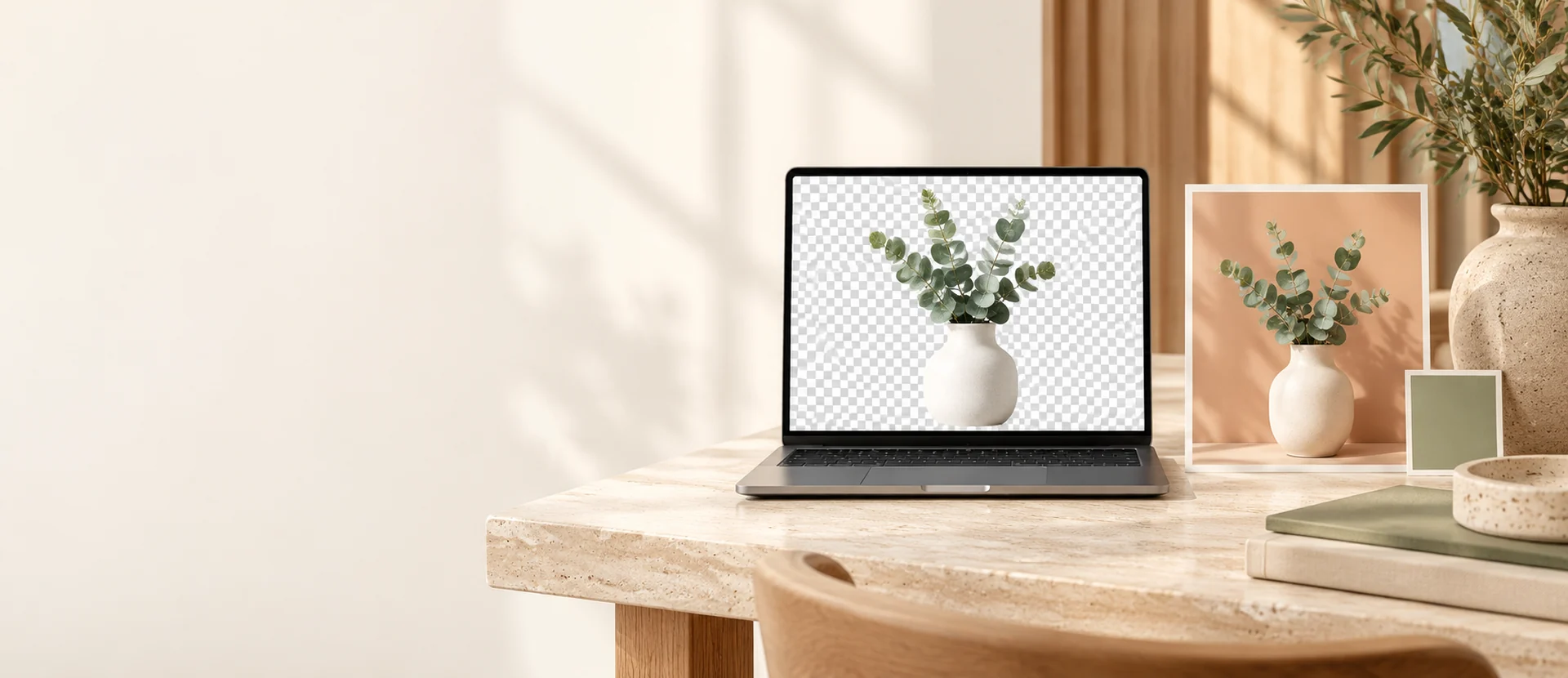
Предмет на однотонном фоне
На фотографии один основной предмет, а задний план мешает размещению на карточке.
Удалите фон, сравните границы на белой и тёмной подложке и сохраните PNG. Отверстия и тонкие части проверьте кистью.
Отделите объект от фона, проверьте края на прозрачной подложке и поправьте маску кистью. Сохраните PNG или замените задний план цветом и своей картинкой.
Удаление фона создаёт маску: для каждой области изображения задаётся, насколько она остаётся видимой. Прозрачность позволяет перенести объект в коллаж или другой документ без прямоугольного заднего плана. Это отличается от замены уже прозрачных пикселей белым цветом: сначала необходимо отделить передний план от исходного окружения.
Загрузите фотографию с хорошо различимым объектом. После первого выделения проверьте маску на прозрачной и контрастной подложке. Особенно внимательно посмотрите на волосы, тонкие детали, отверстия между элементами, близкие по цвету участки объекта и фона. Автоматическое выделение требует оценки; сложная прозрачность и отражения не становятся точной маской только от выбора другого цвета подложки.
Кисть удаления убирает ошибочно оставшийся фон, а кисть восстановления возвращает нужные части исходного изображения. Меняйте размер кисти: крупная подходит для свободной области, маленькая — для границ. Проверяйте результат в увеличении и периодически смотрите на объект целиком, чтобы не потерять тонкие элементы.
Для дальнейшего монтажа выберите PNG с прозрачностью. JPG всегда содержит непрозрачный фон, поэтому для него задаётся цвет или подставляется выбранная картинка. Если фон заменяется другим изображением, сравните освещение, масштаб и края объекта: техническое совмещение не гарантирует естественного вида композиции.
| Параметр | Когда полезен | Что проверить |
|---|---|---|
| Прозрачный фон | Объект нужен для коллажа или макета | Сохраняйте PNG и проверьте прозрачность за пределами объекта. |
| Цветная подложка | Нужна готовая картинка с белым или другим фоном | Выбранный цвет попадёт в итоговый JPG или PNG. |
| Собственная картинка фона | Нужно заменить задний план | Используйте локальное изображение; проверьте пропорции и видимую область. |
| Кисть удалить / восстановить | В маске есть ошибки | Не удаляйте тонкие нужные части вместе с фоном. |
| Размер кисти и масштаб просмотра | Нужно аккуратно пройти границы | Меняйте увеличение, чтобы видеть отдельный край и общую форму объекта. |
Для первого результата выберите снимок с достаточным контрастом между объектом и окружением. Однотонный фон без сильных теней облегчает проверку, но не отменяет ручного контроля краёв.
Белый ореол легче заметить на тёмной подложке, а потерянные тёмные детали — на светлой. Переключение фона при проверке полезнее, чем оценка маски только по шахматному полю прозрачности.
Перед экспортом верните обычный масштаб и проверьте целостность объекта. Маленькая ошибка в маске может быть незаметна в уменьшенном превью, но заметно проявиться при размещении на контрастном фоне.
Подходит для подготовки фотографии отдельного предмета, элемента оформления, портрета или иллюстрации к макету. После проверки маски прозрачный PNG можно подписать или включить в общую композицию.
Для стекла, дыма, полупрозрачной ткани, сильного размытия и сложных отражений результат может потребовать существенной ручной доработки. Не рассчитывайте, что один проход автоматически отделит все полупрозрачные детали.
На фотографии один основной предмет, а задний план мешает размещению на карточке.
Удалите фон, сравните границы на белой и тёмной подложке и сохраните PNG. Отверстия и тонкие части проверьте кистью.
Нужно поставить фотографию человека на другой фон.
После выделения увеличьте волосы и плечи. Восстановите потерянные участки и убедитесь, что контур не выглядит жёсткой вырезкой.
Объект подготовлен, но для публикации нужен законченный JPG.
Добавьте локальное изображение заднего плана, оцените масштаб и цвет окружения, затем сохраните непрозрачный результат.
Локальная проверка формата, структуры и размеров не является антивирусным заключением. Движок обработки работает с выбранными файлами и не подгружает внешние ресурсы из их содержимого.
Готовый результат доступен 5 минут после завершения. Скачайте копию заранее; исходники сохраните отдельно.
Прозрачный PNG позволяет видеть размещённый под ним фон. Белый задний план — обычные непрозрачные пиксели: в другом макете он останется белым прямоугольником.
В приграничных пикселях смешиваются цвета объекта и прежнего окружения. Посмотрите край на контрастном фоне и поправьте маску небольшой кистью. Слишком сильное удаление может повредить тонкие части.
Кисть восстановления возвращает видимость соответствующего участка исходного изображения. Она не создаёт новые сведения, а меняет маску поверх сохранённого оригинала.
Такие области сложнее чёткой границы предмета. Волосы требуют увеличения и ручной проверки; стекло и выраженная полупрозрачность не получают гарантированно точного отделения за один проход.
Да, выберите локальную картинку заднего плана. Проверьте её пропорции, видимую область и соответствие освещения основному объекту перед сохранением.
Формат JPEG не поддерживает alpha-канал. Для него прозрачные области заполняются выбранным фоном. Если объект нужен для дальнейшего монтажа, сохраните PNG.
Нет. Для обработки создаётся новый результат. Исходный файл не перезаписывается; храните его отдельно на случай другой маски или повторного редактирования.
Текущий предел — 4 194 304 пикселя и 4096 по стороне. Сначала оставьте нужную область или уменьшите изображение отдельным инструментом, если исходник выходит за эти границы.
Обработка выполняется в браузере на вашем устройстве. Библиотеки, шрифты и другие необходимые файлы движка загружаются с домена СтройКальк; сторонний API конвертации не используется. Выбранные исходники не передаются внешнему сервису обработки.
На последнем этапе нажмите кнопку скачивания и завершите предложенный просмотр рекламы. Готовый результат доступен 5 минут после завершения обработки. Сохраните копию, пока срок не истёк, а исходники храните отдельно.
После проверки маски добавьте объект в коллаж, поставьте подпись или сохраните нужный растровый формат. Для тяжёлого исходника сначала пригодится изменение размера.
Для следующего действия с подготовленным файлом: Убрать объект с фото; Размыть фото и выбранные области; Фильтры и цветокоррекция фото. Выберите задачу и проверьте ограничения исходного формата.
Описание используемых форматов и принципов обработки:
MDN: прозрачность и композиция изображений