
Логотип 1024 пикселя
Векторный знак нужен для карточки товара с прозрачным фоном.
Выберите PNG, ширину 1024 и сохранение пропорций. После скачивания проверьте края знака и прозрачность в редакторе.
Подготовьте растровую копию логотипа, схемы или иллюстрации SVG. Выберите размер в пикселях, сохраните прозрачность PNG либо добавьте фон для JPG и проверьте результат.
SVG описывает фигуры, текст и эффекты векторной графики. Для PNG или JPG браузер отрисовывает эту сцену в выбранном пиксельном размере. Чем больше размер результата, тем больше памяти потребуется; увеличение пикселей не делает встроенные растровые фотографии детальнее.
Для PNG можно сохранить прозрачный фон. Для JPG прозрачные области заполняются выбранным цветом. Если важны пропорции логотипа, включите их сохранение и задайте одну сторону. Ширина и высота задаются в пикселях: значение DPI само по себе не заменяет нужный размер изображения.
Исходный SVG используется как изображение и проходит проверку автономности. Скрипты, обработчики событий, foreignObject, внешние картинки, шрифты и CSS-подгрузки не исполняются. Если рисунок зависит от внешних ресурсов, подготовьте самодостаточный SVG в редакторе; недостающий шрифт может изменить вид текста.
| Параметр | Когда полезен | Что проверить |
|---|---|---|
| Ширина и высота | Логотип нужен для конкретного места | Укажите пиксели и сохранение пропорций; 0 оставляет исходную сторону по настройкам. |
| PNG и прозрачность | Нужно разместить знак на цветном фоне | Проверьте прозрачные участки на светлой и тёмной подложке. |
| JPG и фон | Нужна непрозрачная фотография или превью | Выберите цвет фона и качество; вокруг мелких линий возможно JPEG-сжатие. |
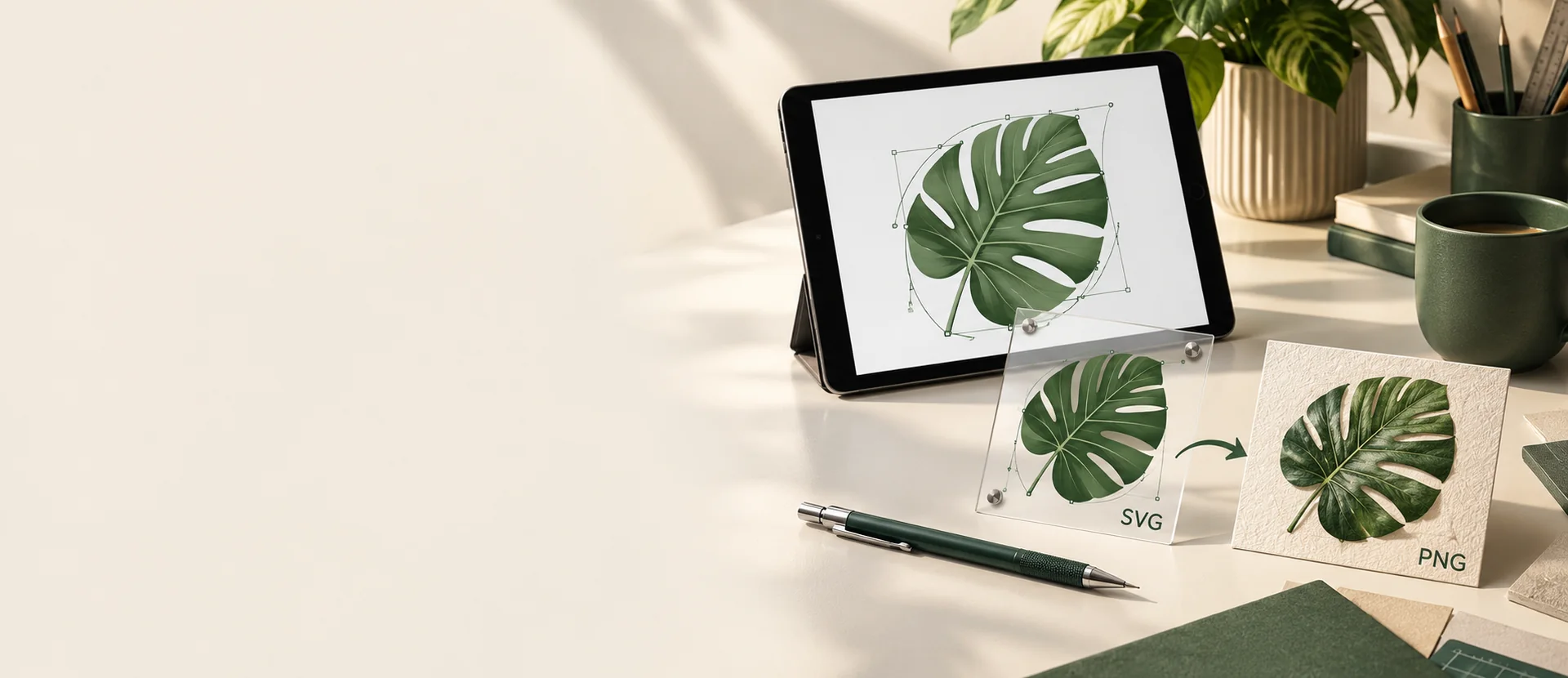
SVG описывает геометрию, а PNG и JPG содержат пиксели. Для прозрачного логотипа обычно выбирают PNG, для непрозрачной копии — JPG с выбранным фоном. Результат уже не сохраняет редактируемые векторные объекты. Обратное получение настоящих контуров из картинки здесь не выполняется.
Пример: знак нужен шириной 1024 пикселя. Выберите PNG, задайте ширину 1024, высоту оставьте 0 и сохраните пропорции. После экспорта проверьте фактическую высоту, крайние элементы и прозрачность. Если обе стороны заданы, SVG вписывается в указанную рамку при сохранении пропорций. Для последующей работы только с растром доступно изменение размеров картинки.
Белый знак на прозрачном фоне при сохранении в белый JPG станет неразличимым. Выберите контрастный фон либо PNG. Для иной растровой копии можно использовать PNG и JPG. При JPEG-сохранении дополнительно сравните тонкие линии и мелкие подписи: фон и артефакты сжатия влияют на внешний вид.
Внешние изображения, шрифты и стили не подгружаются, скрипты не выполняются. Если исходник зависит от них, подготовьте самодостаточную версию в редакторе. Для предсказуемого текста можно перевести надпись в кривые до загрузки. Сравните маски, градиенты, тени и объекты у границы viewBox: разные средства отображения могут давать отличия.
Векторные линии можно отрисовать крупнее, но встроенная фотография новых деталей не получит. Для значка сайта сначала создайте подходящий PNG, затем перейдите к многоразмерному ICO. Для обычной веб-иллюстрации сравните WebP из готового PNG или JPG. Перед публикацией откройте результат в нужном размере и на той подложке, где он будет размещён. Не заменяйте исходный SVG единственной растровой копией, если позже понадобится редактировать схему.
Векторный знак нужен для карточки товара с прозрачным фоном.
Выберите PNG, ширину 1024 и сохранение пропорций. После скачивания проверьте края знака и прозрачность в редакторе.
Редактору нужна обычная картинка вместо SVG.
Выберите PNG достаточного размера и сравните тонкие линии, стрелки и подписи. Для печати ориентируйтесь на фактическое число пикселей.
Надпись выглядит иначе, чем в исходном редакторе.
Оригинал мог ссылаться на внешний шрифт. Подготовьте автономную версию, например переведите надпись в кривые в редакторе, затем повторите экспорт.
Локальная проверка формата и структуры не является антивирусным заключением. Внешние ресурсы документа не загружаются движком конвертации.
Результат доступен 5 минут после готовности. Скачайте копию заранее; исходник сохраните отдельно.
Выберите PNG и прозрачный фон. JPG прозрачность не поддерживает, поэтому прозрачные области заполняются выбранным цветом.
Укажите нужную ширину, например 1024, оставьте высоту 0 и включите сохранение пропорций. Вторая сторона рассчитывается по геометрии исходника. Если заданы обе стороны, результат вписывается в рамку. После скачивания проверьте реальные размеры и объекты у границ изображения.
SVG может зависеть от внешнего шрифта, которого нет на устройстве. Внешние шрифты не подгружаются. Подготовьте автономный SVG или переведите надпись в кривые в редакторе.
Нет. Векторные линии можно отрисовать в большем размере, но увеличение встроенной растровой фотографии не добавляет деталей.
Нет. Для автономной обработки подготовьте SVG с допустимыми встроенными ресурсами. Ссылки на внешние изображения и стили не загружаются.
Пиксели задают фактическую сетку изображения. DPI связывает пиксели с размером печати и сам по себе не повышает детализацию.
Обработка выполняется в вашем браузере. Библиотеки и шрифты загружаются с нашего домена; файл не передаётся стороннему API конвертации.
На последнем этапе нажмите кнопку скачивания и завершите предложенный просмотр рекламы. Готовый результат доступен 5 минут после готовности. Сохраните копию, пока срок не истёк.
JPG не поддерживает прозрачность, и прозрачные области получают выбранный фон. Белые элементы на белой подложке могут сливаться. Выберите контрастный фон либо PNG с прозрачностью и проверьте результат в реальном месте размещения.
Для favicon сначала подготовьте квадратную PNG-копию и создайте ICO. Для публикации можно дополнительно изменить размер или сохранить изображение в WebP.
Для получения векторных контуров из простого растрового рисунка есть обратный инструмент PNG и JPG в SVG.
Подробности формата и совместимости:
SVG в режиме изображения — MDN