
Текстовый договор с приложениями
PDF содержит 18 страниц текста и несколько фотографий.
Начните с бережного режима. Сравните оба размера, выделение текста и последнюю страницу. Если экономии нет, исходник останется доступен.
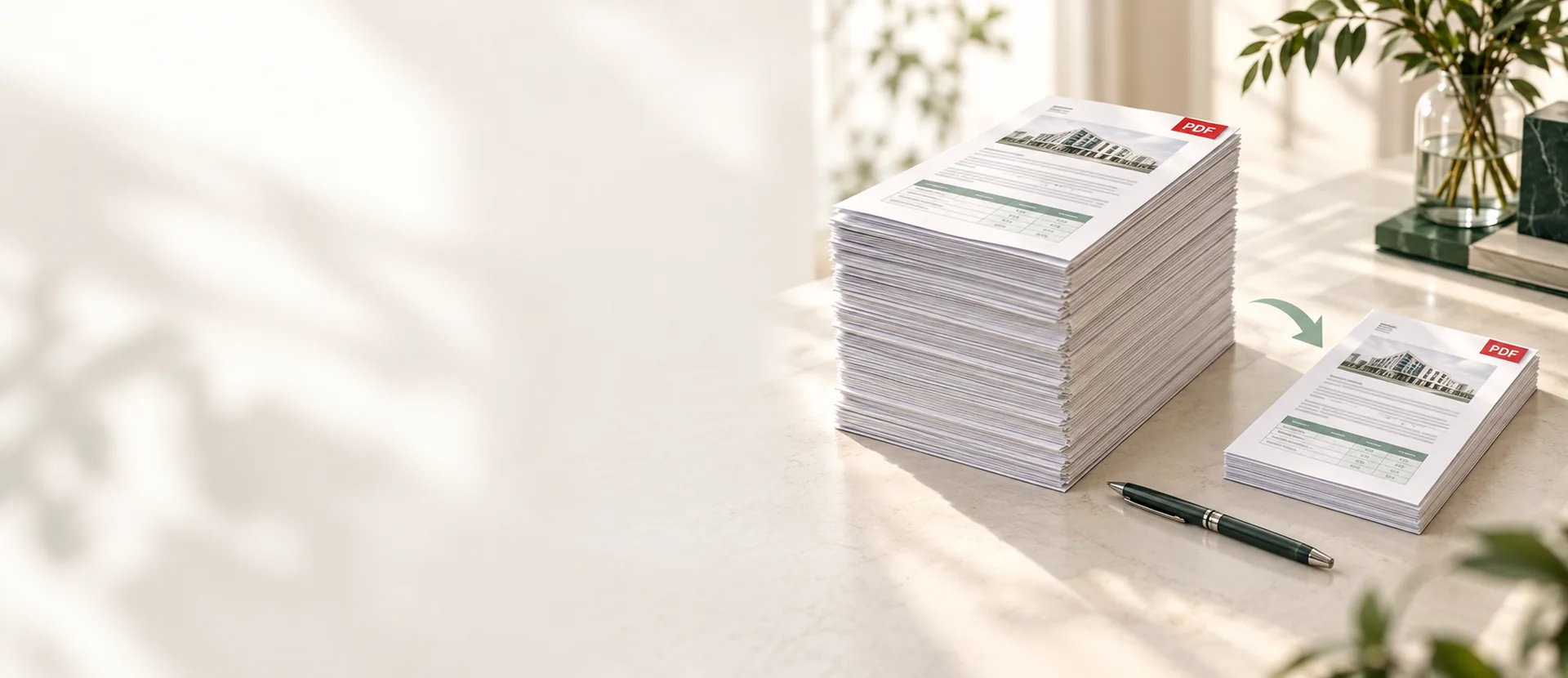
Выберите бережную перепаковку PDF или создайте облегчённую копию выбранных страниц в виде изображений. Результат покажет фактическое изменение размера.
В PDF могут находиться сжатые фотографии, шрифты, повторяющиеся объекты и данные прежних изменений. Разные документы уменьшаются по-разному: большой размер ещё не означает, что файл можно сильно сжать без потерь.
Бережный режим пересохраняет структуру и использует сжатые потоки объектов, не превращая страницы в картинки. Если новая версия не меньше исходной, сервис вернёт исходный PDF. В этом режиме не обещается заданный процент уменьшения или размер до 100 КБ.
Режим скана заново рисует выбранные страницы, сжимает их как JPEG и собирает PDF. Он подходит для копии на отправку, когда важен внешний вид. Текстовый слой, векторы, интерактивные формы, ссылки и цифровые подписи в такую копию не переносятся.
| Параметр | Когда полезен | На что обратить внимание |
|---|---|---|
| Бережный режим | Документы с текстом и чертежами | Сохраняет содержание страниц без растрирования; уменьшение зависит от структуры. |
| Режим скана | Копия для отправки | Только выбранные страницы; возможна потеря мелких деталей. |
| Разрешение 96, 120 или 150 dpi | Резкость растровой копии | Для мелкого текста и размеров выбирайте выше; вес обычно увеличится. |
| Качество JPEG 35–95% | Вес фотографий и градиентов | Низкие значения дают артефакты вокруг текста и контрастных линий. |
Начните с бережной перепаковки, если в PDF есть выделяемый текст, схемы или важная структура. Уже компактный файл может уменьшиться совсем немного. Успешная операция не означает, что получится любой заданный вес.
Для скана можно создать облегчённые страницы-изображения. Например, выберите 4 нужных листа и сначала 120 dpi. После скачивания проверьте номер договора, сумму, десятичные запятые и мелкие единицы измерения. Если они размылись, попробуйте более высокое доступное разрешение или менее сильное JPEG-сжатие. В режиме скана в результат входят выбранные страницы; выделяемый текст, формы и ссылки не сохраняются как прежде.
Если получателю нужно только приложение, извлеките его страницы вместо ухудшения всего комплекта. Часто правильный состав важнее дополнительного пересжатия.
Доступный текст можно отдельно сохранить через PDF в TXT. Для сканов есть распознавание в текст, но сжатие само по себе не создаёт поисковый слой в PDF. Сравнивайте фактический размер исходной и готовой копии и открывайте обе на одной контрольной строке. Если файл стал меньше, но реквизиты перестали читаться, такой результат для отправки не подходит. Подписанный оригинал сохраняйте отдельно.
PDF содержит 18 страниц текста и несколько фотографий.
Начните с бережного режима. Сравните оба размера, выделение текста и последнюю страницу. Если экономии нет, исходник останется доступен.
Нужны только страницы 2–5 большого сканированного комплекта.
Выберите режим скана и диапазон 2-5. Проверьте четыре страницы, читаемость печатей и подписей при увеличении. Цифровая подпись исходника при этом не сохраняется.
На листе много мелкого текста, размеров и векторных линий.
Предпочтителен бережный режим. Если нужна растровая копия, отдельно проверьте цифры и толщину линий; хороший вид страницы целиком не гарантирует читаемость узлов.
Файл проверяется по формату и установленным ограничениям. Такая локальная проверка не является антивирусным заключением. Не открывайте подозрительные документы в сторонних программах только на основании успешной конвертации.
Бережный режим не растрирует страницы и не понижает качество изображений намеренно. Он перепаковывает структуру; если файл не уменьшается, возвращается исходник. Значительное уменьшение любого PDF без потерь не гарантируется.
Фиксированный вес не гарантируется: результат зависит от содержания. Режим скана позволяет менять качество и разрешение, после чего нужно проверить размер и читаемость.
Исходный PDF мог уже эффективно хранить изображения и объекты. Повторная запись или выбранные параметры могут дать больший результат. Сравните фактические размеры и оставьте подходящую исходную копию, если новая не даёт выигрыша; не уменьшайте качество без проверки реквизитов.
В режиме скана можно указать диапазон. В новый PDF войдут только эти страницы. Бережная перепаковка работает с документом целиком.
В бережном режиме текст не превращается в изображение. В режиме скана создаются картинки страниц, поэтому выделяемый текст и поиск по нему не сохраняются.
Любое пересохранение способно изменить подписанные байты и нарушить проверку подписи. Растровая копия не переносит цифровую подпись; её видимое изображение не является заменой криптографической подписи.
Он создаёт новый PDF из выбранных страниц. Проверьте диапазон до запуска и итоговое количество листов после скачивания. Этот режим не является сохранением всех исходных форм, ссылок и текста с изменённым только весом.
Выберите следующий шаг для подготовленной копии или вернитесь в общий каталог инструментов.
Для следующего действия с подготовленным файлом: Фото в скан. Выберите задачу и проверьте ограничения исходного формата.
Для следующего действия с подготовленным файлом: Сжать документы Office. Проверьте нужный формат и особенности результата.
Описание основано на возможностях форматов и используемого способа обработки. Для технических подробностей доступен первичный источник:
PDFLib: сохранение PDF