
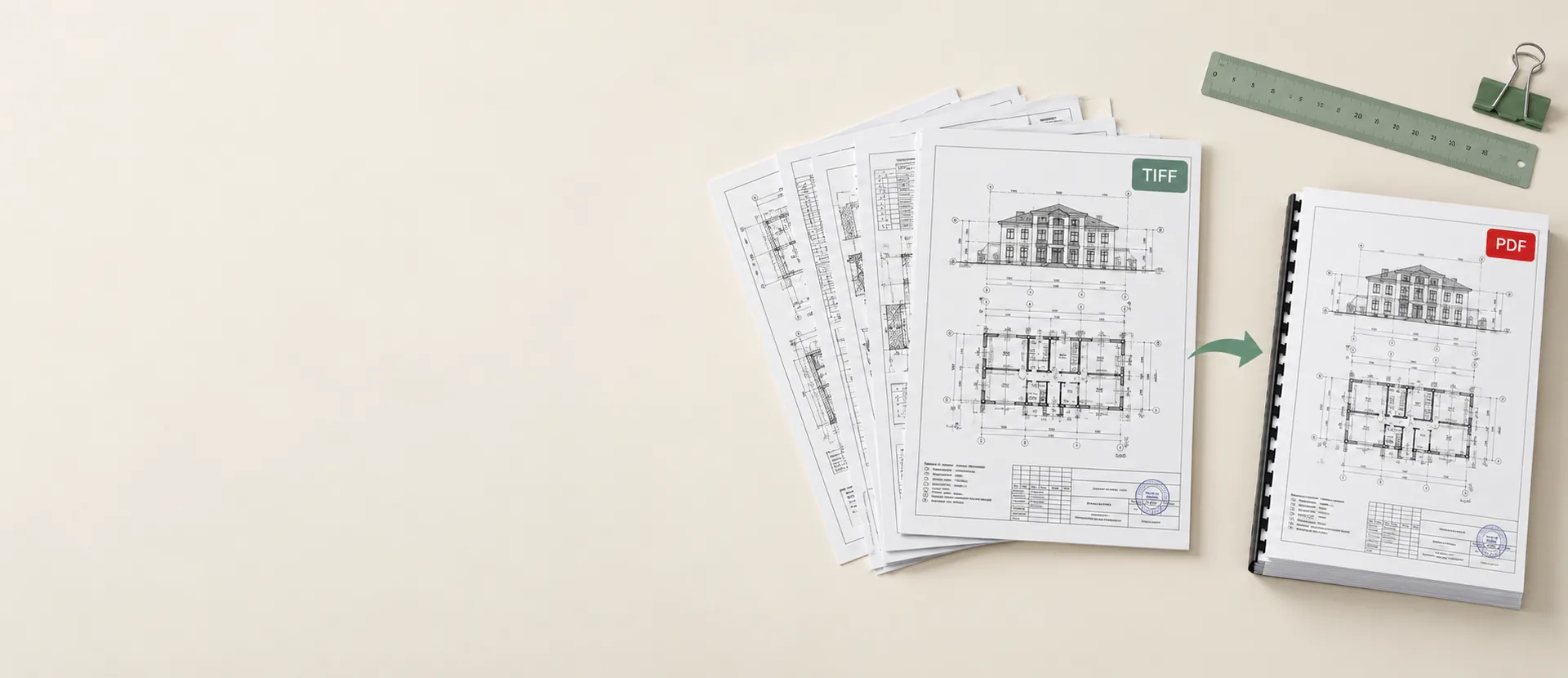
Скан технического паспорта
В TIFF находятся две страницы.
Проверьте миниатюру и число листов. В PDF должны попасть обе основные страницы.
Преобразуйте одно- и многостраничные TIFF в удобный PDF. Сохраните порядок сканов, выберите размер страницы и проверьте все листы результата.
TIFF может хранить несколько самостоятельных страниц, миниатюры и разные способы сжатия. Инструмент определяет основные страницы, а не добавляет миниатюры как лишние листы.
Поддерживаемые сканы последовательно декодируются и помещаются в PDF. Исходный размер определяется с учётом DPI; при выборе A4 изображение вписывается с сохранением пропорций. Поля и ориентация задаются до запуска.
Результат — растровый PDF. Для распознавания текста используйте OCR отдельно. Сначала проверьте характерные страницы: поворот, мелкий текст, чёрно-белые линии и последнюю страницу многостраничного файла.
| Параметр | Когда полезен | На что обратить внимание |
|---|---|---|
| Исходный размер | Нужно сохранить печатный размер | Достоверность размера зависит от DPI в TIFF. |
| A4 и поля | Подготовка сканов для печати | Изображение вписывается, края не обрезаются. |
| Несколько файлов | Сборка комплекта | Порядок списка определяет порядок частей PDF. |
У многостраничного TIFF внутри одного файла находятся несколько основных изображений. Не путайте их с миниатюрами и вспомогательными данными: в PDF должны попасть нужные основные листы. Если исходников несколько, сначала расположите их в правильном порядке, затем проверьте общий выбранный диапазон.
Пример: технический паспорт из двух TIF. Первый файл содержит титульный лист и описание, второй — схемы. Расположите их в этом порядке. Для одинаковых печатных страниц выберите A4, автоматическую ориентацию и поля 10 мм. Откройте готовый PDF: сравните число листов, переход между файлами, заголовки и тонкие линии. Вписывание сохраняет изображение целиком, но размер рисунка на странице зависит от его пропорций.
Когда нужны отдельные картинки, а не документ, сразу выберите TIFF в JPG или PNG. Для противоположной задачи доступен PDF в TIFF; у него собственные настройки и профиль результата. Поддержка одного направления не означает идентичность всех профилей в обратном.
Режим исходного размера связывает пиксели с DPI TIFF. Если метаданные неверны или отсутствуют, физический размер листа может отличаться от ожидаемого. A4 задаёт понятную печатную рамку; проверьте ориентацию, поля и читаемость после уменьшения большого чертежа. Сначала напечатайте один сложный лист, а не весь комплект.
Сборка создаёт PDF из растровых страниц и сама не распознаёт текст. Для копирования надписей потребуется распознавание скана. Если готовый комплект слишком велик для передачи, используйте сжатие PDF и вновь сравните мелкие реквизиты, подписи и линии. Не считайте уменьшенный файл подходящим только потому, что он открылся: важны полный состав и фактическая читаемость. Неподдержанный или повреждённый TIFF не исправляется сменой контейнера.
В TIFF находятся две страницы.
Проверьте миниатюру и число листов. В PDF должны попасть обе основные страницы.
Несколько TIF нужно отправить одним файлом.
Расположите файлы в нужном порядке и выберите A4 с одинаковыми полями.
В скане тонкие линии и подписи.
Не снижайте качество без проверки. Откройте результат с увеличением и сравните цифры.
Файл проверяется по формату и установленным ограничениям. Такая локальная проверка не является антивирусным заключением. Не открывайте подозрительные документы в сторонних программах только на основании успешной конвертации.
Да. Основные страницы преобразуются отдельно и собираются в PDF.
Нет. Миниатюры и вспомогательные изображения не должны становиться самостоятельными листами.
Нет. Это изображения сканов внутри PDF. Для копирования текста нужен OCR.
TIFF имеет много вариантов хранения. Повреждённый или неподдерживаемый профиль отклоняется с объяснением.
Расположите исходные файлы в нужной последовательности и проверьте количество основных листов. Выбранные страницы собираются по порядку списка в пределах общего ограничения. После скачивания сравните первый и последний лист, стыки между исходниками и полный состав. Миниатюры TIFF не должны становиться отдельными страницами.
Файл обрабатывается в вашем браузере; библиотеки загружаются с нашего домена. Сторонний API конвертации не используется.
После готовности и подготовки скачивания нажмите кнопку и завершите предложенный просмотр рекламы. Если реклама недоступна, повторите попытку в пределах срока результата.
Возвращайтесь в тот же браузер и профиль в пределах срока задания. Режим инкогнито, очистка данных браузера и истечение срока могут удалить локальные файлы. Готовую копию скачайте заранее.
Исходный размер определяется пикселями и DPI, поэтому зависит от достоверности метаданных. A4 вписывает изображение в печатный лист без обрезки, с выбранными полями и ориентацией. Для большого чертежа проверьте, не стали ли подписи слишком мелкими; оба режима требуют проверки готового PDF.
Выберите следующий шаг для подготовленной копии или вернитесь в общий каталог инструментов.
Описание основано на возможностях форматов и используемого способа обработки. Для технических подробностей доступен первичный источник:
Декодирование страниц TIFF