
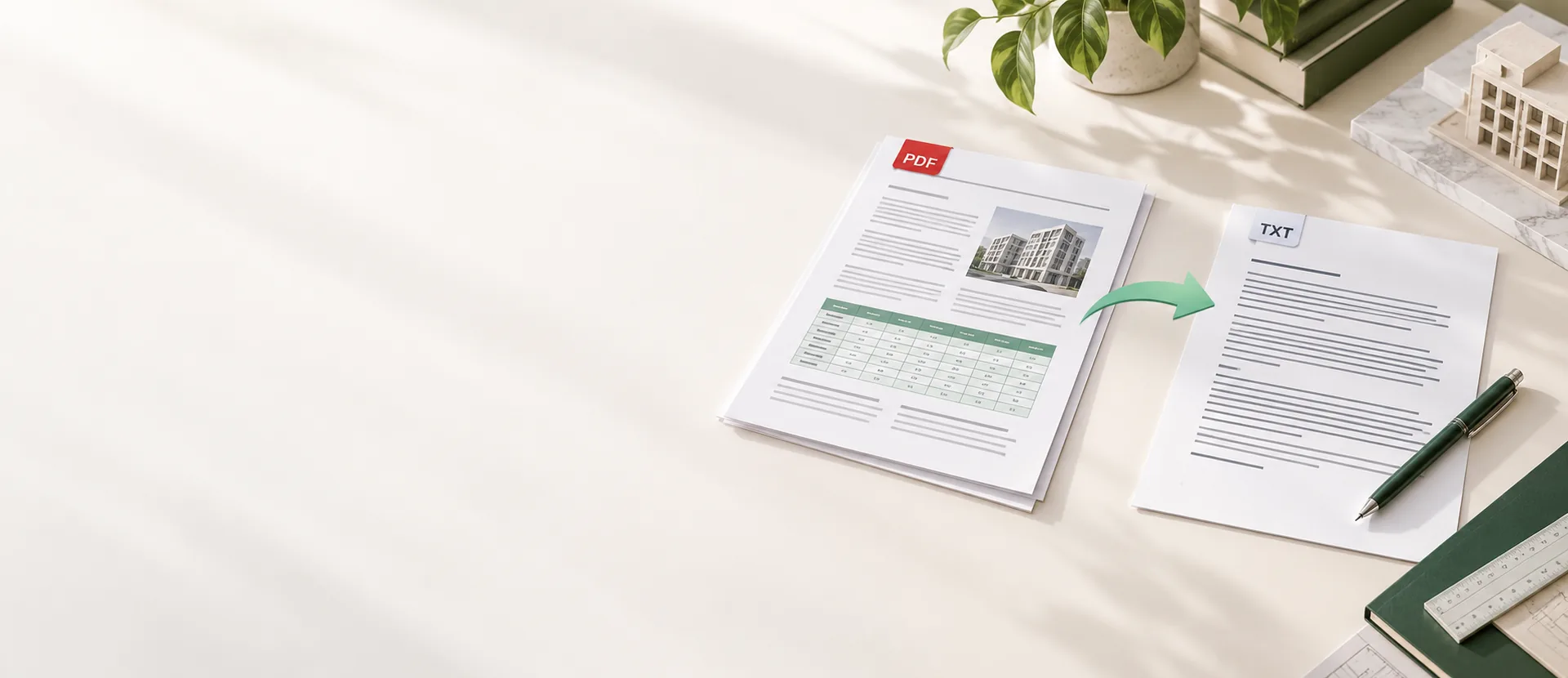
Текст из пояснительной записки
В PDF можно выделить и скопировать предложения.
Выберите нужные страницы и режим строк. Сравните заголовки и порядок абзацев, затем редактируйте TXT.
Получите редактируемый текст из PDF, в котором уже есть текстовый слой. Выберите страницы и способ переноса строк; результат сохранится в UTF-8 TXT.
PDF хранит текст вместе с его расположением на странице, шрифтами и графикой. Если буквы доступны как текстовые элементы, их можно извлечь без повторного распознавания изображения.
Режим строк учитывает доступные признаки конца строки и положение элементов. Упрощённые абзацы соединяют соседние строки, что удобно для дальнейшего редактирования обычного текста. Ни один из этих режимов не восстанавливает гарантированно исходный документ Word.
Колонки, таблицы, переносы слов и необычные шрифты могут менять порядок или вид текста. Если в PDF только отсканированные страницы, извлекать готовые буквы нечего: в таком случае используйте распознавание текста.
| Параметр | Когда полезен | На что обратить внимание |
|---|---|---|
| Все страницы | Весь документ | Текст разных страниц отделяется символом разрыва страницы. |
| Диапазон | Отдельная глава или приложение | Например, 1-3, 5. Повторы и номера за пределами PDF отклоняются. |
| Сохранить строки | Проверка структуры исходника | Сохраняет доступные переносы строк, но не табличную сетку. |
| Упрощённые абзацы | Дальнейшее редактирование | Соединяет строки; проверьте переносы, списки и колонки. |
Попробуйте выделить и скопировать строку из исходного PDF. Если получаются осмысленные буквы, текстовый слой, вероятно, доступен. В скане видимые буквы могут быть частью картинки. В одном файле встречаются оба вида страниц, поэтому проверяйте не только титул.
Например, из договора на 12 листах нужен текст страниц 5-7. Выберите их физические позиции. Режим строк сохраняет больше исходных переносов, а упрощённые абзацы объединяют строки для дальнейшей правки. Сравните один фрагмент в двух вариантах: обычный абзац и двухколоночный лист могут давать разный удобный результат.
TXT не хранит фотографии и печатное оформление. Проверьте начало и конец выбранного фрагмента, порядок колонок, дефисы и русские буквы. Если отдельная страница пустая, выясните, есть ли на ней доступный текст, прежде чем считать документ повреждённым.
Страницу-скан можно обработать через OCR в TXT. Если нужен DOCX с блоками или обычными абзацами, выберите PDF в Word. Для редактируемых ячеек цифровой таблицы есть PDF в Excel: строки с пробелами в TXT не равны восстановленной таблице. Ни один текстовый выход сам по себе не подтверждает правильность реквизитов исходника.
В PDF можно выделить и скопировать предложения.
Выберите нужные страницы и режим строк. Сравните заголовки и порядок абзацев, затем редактируйте TXT.
Большой PDF содержит титульные листы, текст и приложения.
Укажите диапазон нужной главы. В TXT останутся выбранные страницы, а не весь документ.
Часть страниц выделяется как текст, часть — фотографии.
Проверьте сообщение о страницах без текстового слоя. Их нужно обработать распознаванием отдельно; пустой текст не считается распознанным.
Файл проверяется по формату и установленным ограничениям. Такая локальная проверка не является антивирусным заключением. Не открывайте подозрительные документы в сторонних программах только на основании успешной конвертации.
Для чистого скана нужен OCR: готового текстового слоя в нём может не быть. Эта страница извлекает существующий текст; для пиксельных страниц используйте распознавание.
Результат — TXT. Он не хранит шрифты, изображения, таблицы и расположение объектов как DOCX. Для редактирования обычного содержания это удобно, но верстку нужно создавать отдельно.
В PDF элементы могут храниться в порядке рисования, а не чтения. Особенно это заметно у колонок и таблиц. Сравните с исходной страницей и поправьте порядок вручную.
Да. Укажите 5 в диапазоне. Для нескольких участков используйте запись вроде 1-3, 5, 8-10. Номера должны существовать в документе.
Файл создаётся в UTF-8 с маркером кодировки. Современные редакторы обычно распознают его автоматически; если нет, выберите UTF-8 при открытии.
На них может не быть доступного текстового слоя: например, часть документа сохранена сканами. Проверьте выделение текста на конкретном листе. Для изображения страницы требуется отдельное OCR, а извлечение TXT не распознаёт пиксели автоматически.
Сначала проверьте, какие страницы уже имеют корректный текст. Для них достаточно извлечения слоя; сканы можно направить в OCR отдельно. Не считайте одинаковыми результатами чтение готовых букв и их распознавание по изображению.
Выберите следующий шаг для подготовленной копии или вернитесь в общий каталог инструментов.
Для следующего действия с подготовленным файлом: PDF в FB2 и EPUB. Проверьте нужный формат и особенности результата.
Описание основано на возможностях форматов и используемого способа обработки. Для технических подробностей доступен первичный источник:
PDF.js: получение текстового содержимого