
Пояснительная записка
Из PDF нужны страницы 3–8 с печатным текстом.
Выберите 3-8, сохраните DOCX и проверьте начало/конец каждого раздела.
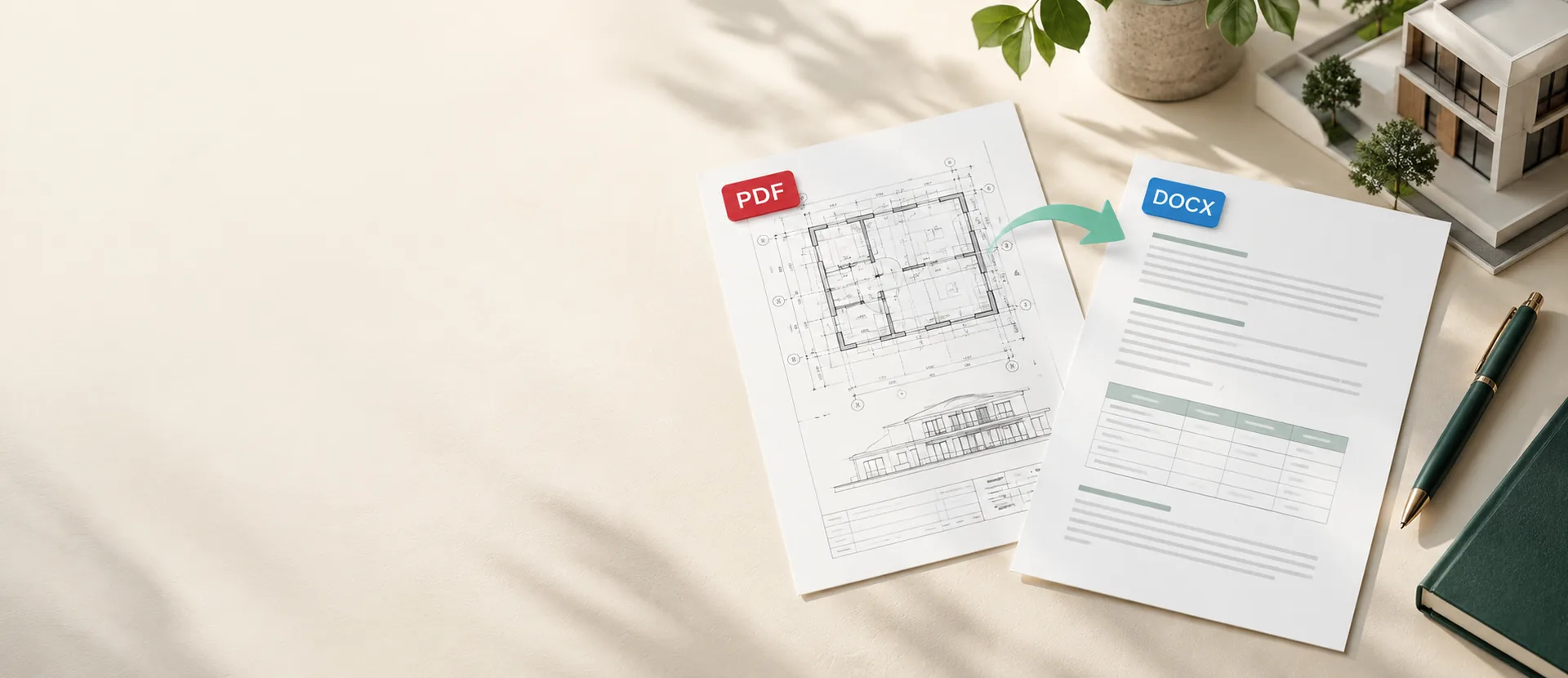
Сохраните расположение текста, линии таблиц, изображения и штампы PDF в Word. Текст остаётся редактируемым в отдельных блоках; для свободной правки выберите обычные абзацы.
PDF сохраняет внешний вид листа, но обычно не хранит привычную для Word структуру абзацев и таблиц. Поэтому одинаковая картинка страницы ещё не означает, что её содержимое удастся восстановить как редактируемый документ.
В режиме «Сохранить оформление» поддерживаемые надписи размещаются по координатам исходного листа с размерами шрифтов и выделениями. Линии, изображения и штампы сохраняются отдельным графическим слоем без текста. Каждая страница имеет исходный размер. Текст редактируется в отдельных блоках; графика остаётся изображением.
Обводка и полупрозрачность текста могут заменяться обычным начертанием; расположение блоков сохраняется. Строки абзацев, шапка, дата и подписи остаются на исходных местах, а линии и изображения — в графическом слое. Если маски, сложное обрезание или наложение слоёв не поддерживаются, инструмент сообщает об ограничении. Обычные абзацы создаются при выборе режима «Для свободной правки».
Для изменения больших фрагментов выберите «Для свободной правки»: результат собирается из обычных абзацев и простых таблиц, его оформление может измениться. Отдельный режим последовательного текста полезен для дальнейшей ручной подготовки. Работайте с копией и сверяйте характерные страницы после открытия в Word.
| Параметр | Когда полезен | На что обратить внимание |
|---|---|---|
| Сохранить оформление | Нужен вид исходных страниц | Редактируемые надписи по координатам и графика. Поддерживаемые эффекты текста могут упрощаться с сохранением расположения блоков. |
| Для свободной правки | Нужно переписать и дополнить текст | Обычные абзацы; расположение и оформление не фиксируются. |
| Диапазон страниц | Нужен только раздел документа | Номера соответствуют листам PDF, а не напечатанной нумерации. |
Сначала проверьте, что в PDF есть настоящий текстовый слой: выделите и скопируйте небольшую строку. Изображение страницы может выглядеть как текст, но само по себе не содержит доступных букв. Автоматическое распознавание скана в DOCX на этой странице не выполняется.
Для акта на 2 страницах со штампом и несколькими исправляемыми надписями начните с режима сохранения оформления. Текст размещается отдельными редактируемыми блоками, а линии, обычные изображения и встроенные штампы сохраняются графическим слоем. Изменение надписи не превращает весь лист в единый свободный абзац.
Если нужно переписать основную часть письма, выберите «Для свободной правки»: результат состоит из обычных абзацев и простых таблиц. «Последовательный текст» подходит, когда важны сами слова, а не исходное расположение. Эти два режима не переносят изображения и штампы как режим оформления. Один и тот же фрагмент полезно проверить в разных режимах до работы с остальными страницами.
Например, укажите страницы 1-2 и после преобразования сравните номер акта, дату, сумму, начало и конец каждого абзаца. В режиме оформления отдельно проверьте место надписей и вид штампа; в свободной правке — порядок абзацев и ячейки простой таблицы. Обводка, прозрачность текста и совместимость шрифтов могут отличаться от PDF: полного совпадения любого оформления инструмент не обещает.
Если нужен только доступный текст без макета, проще использовать PDF в TXT. Для одной фотографии печатного документа есть фото в Word с распознаванием и проверкой текста; это отдельный вход JPG/PNG, а не автоматический OCR многостраничного PDF здесь.
После правки и сверки реквизитов сохраните статичную копию через Word в PDF. Полученный PDF проверьте ещё раз: возможность редактирования DOCX сама по себе не подтверждает правильность содержания и переносов.
Из PDF нужны страницы 3–8 с печатным текстом.
Выберите 3-8, сохраните DOCX и проверьте начало/конец каждого раздела.
В документе обычная таблица с границами.
Выберите режим структуры. Сверьте наименования, единицы и строки, которые переносятся на следующую страницу.
Текст не выделяется мышью.
Воспользуйтесь распознаванием или инструментом «Фото в Word». Обычное извлечение не создаст букв из изображения.
Файл проверяется по формату и установленным ограничениям. Такая локальная проверка не является антивирусным заключением. Не открывайте подозрительные документы в сторонних программах только на основании успешной конвертации.
Да. При сохранении оформления создаются отдельные редактируемые текстовые блоки на исходных местах страниц. Для переписывания больших фрагментов выберите режим «Для свободной правки»: он создаёт обычные абзацы и простые таблицы. Графический слой не редактируется как текст.
Точное совпадение не гарантируется. В режиме сохранения оформления переносятся координаты надписей, размеры листов и графика. Обводка и полупрозрачность текста могут заменяться обычным начертанием; расположение блоков сохраняется. Шрифты могут заменяться совместимыми. Для неподдерживаемых масок, сложного обрезания и наложения слоёв инструмент сообщает об ограничении.
Для преобразования в редактируемый текст здесь требуется существующий текстовый слой. Скан не распознаётся в DOCX автоматически. Для одного снимка JPG/PNG используйте фото в Word; для распознавания выбранных страниц PDF в TXT — инструмент OCR. Это разные результаты и входы.
В режиме сохранения оформления обычные изображения и встроенные в страницу штампы сохраняются графическим слоем. Режимы свободной правки и последовательного текста переносят текст, без изображений и штампов. Для штампов-аннотаций и интерактивных полей сначала подготовьте печатную копию PDF с включением этих элементов в страницу.
Укажите номера через запятую или диапазоны, например 1,3-5. Счёт идёт с первой страницы файла.
Файл обрабатывается в вашем браузере; библиотеки загружаются с нашего домена. Сторонний API конвертации не используется.
После готовности и подготовки скачивания нажмите кнопку и завершите предложенный просмотр рекламы. Если реклама недоступна, повторите попытку в пределах срока результата.
Возвращайтесь в тот же браузер и профиль в пределах срока задания. Режим инкогнито, очистка данных браузера и истечение срока могут удалить локальные файлы. Готовую копию скачайте заранее.
Так устроен режим сохранения оформления: отдельные текстовые блоки помогают удержать исходное расположение надписей. Для переработки больших фрагментов выберите свободную правку, а для самого текста без макета — последовательный текст.
Если штамп перенесён графическим слоем, его пиксели не становятся текстовыми полями Word. Редактируемыми остаются поддержанные текстовые блоки. Не путайте изображение печати с обычной надписью PDF.
Выберите следующий шаг для подготовленной копии или вернитесь в общий каталог инструментов.
Для следующего действия с подготовленным файлом: PDF в FB2 и EPUB. Проверьте нужный формат и особенности результата.
Описание основано на возможностях форматов и используемого способа обработки. Для технических подробностей доступен первичный источник:
Как устроено извлечение текста PDF