
Фотографии из технического отчёта
На странице есть фото узла, подпись и рамка.
Извлеките изображения нужного раздела. PNG будет содержать сам растр фотографии; подпись и рамка могут остаться только на странице.
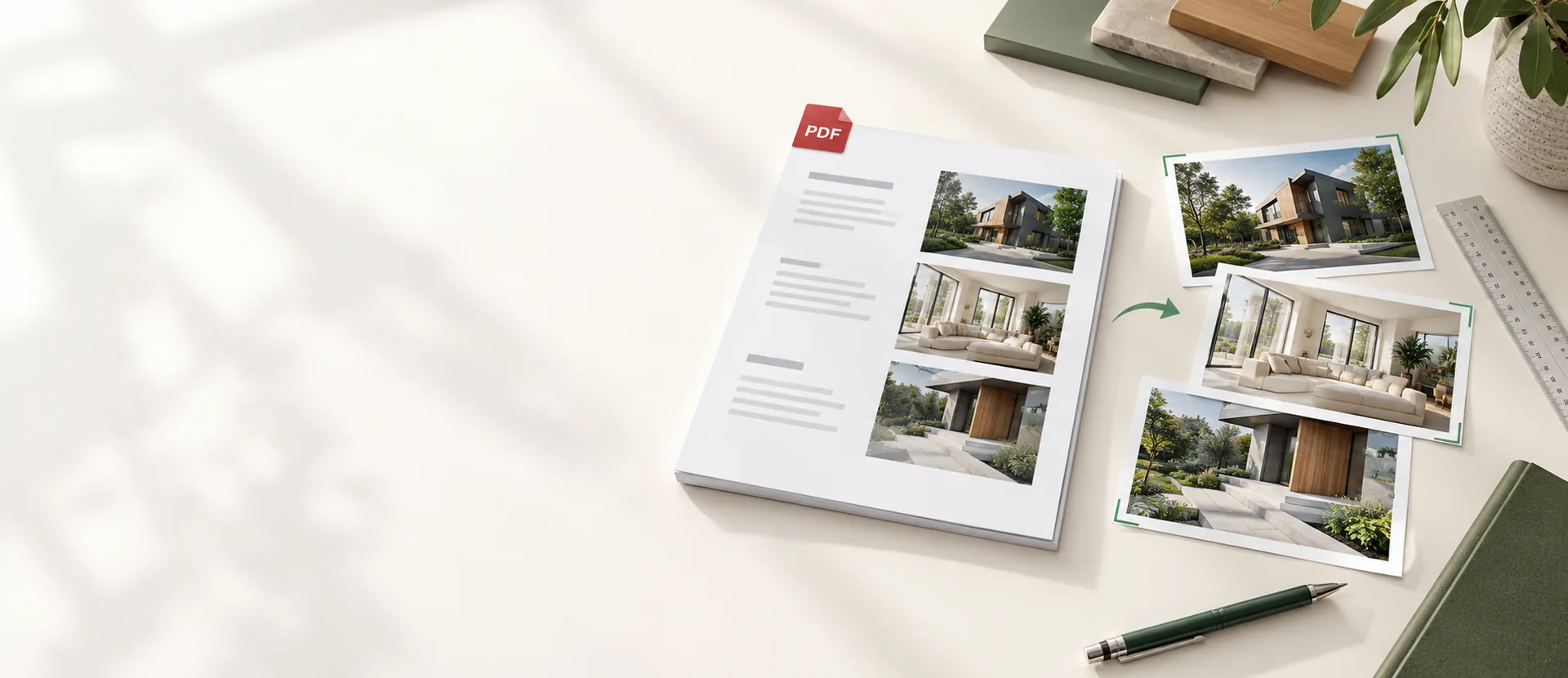
Достаньте фотографии и другие встроенные растры из выбранных страниц PDF. Картинки сохраняются отдельными PNG в ZIP с размерами и номерами исходных страниц.
У PDF могут быть фотографии, растровые фрагменты, текст и векторные рисунки. Инструмент ищет встроенные растровые объекты и сохраняет их отдельно, не фотографируя всю страницу вместе с подписями и полями.
PNG создаётся из декодированных пикселей в размере встроенного растра. Это не обещание вернуть исходный JPEG побайтно: программа, создавшая PDF, могла уже изменить изображение, разбить его на части или поместить с маской прозрачности.
Расположение на листе, масштаб, поворот размещения, обрезка и векторная графика не становятся частью отдельного PNG. Для готового вида страницы целиком используйте PDF в JPG.
| Параметр | Когда полезен | На что обратить внимание |
|---|---|---|
| Все страницы | Собрать картинки всего документа | Повторяющиеся объекты на разных страницах могут дать отдельные файлы. |
| Диапазон страниц | Нужный раздел или приложение | Например, 2-4, 7. Это сокращает объём архива и обработку. |
| PNG исходного размера | Декодированные растры | Ширина и высота соответствуют встроенному изображению, а не формату листа. |
| ZIP с описанием | Несколько изображений | Содержит PNG и manifest.json со страницами, размерами и объёмом. |
Извлечение ищет встроенные растровые изображения. Подпись под фотографией, номер листа и векторные линии схемы могут храниться отдельно и не попасть в полученный PNG. Если нужна страница целиком со всеми надписями, используйте PDF в JPG и PNG.
Например, на странице 3 расположены две фотографии с текстовыми пояснениями. Выберите нужный лист и сравните извлечённые картинки с исходными областями. Не ожидайте обязательно два файла: PDF может хранить фото частями, использовать маски или повторно размещать один ресурс. Число файлов в ZIP не всегда равно количеству видимых фотографий.
Откройте результат в полном размере и проверьте края, фон и саму фотографию. Полученный PNG не обязательно является исходным JPEG камеры с прежним именем, датой съёмки и другими metadata. Сохранённые пиксели и восстановленный оригинальный файл — разные вещи.
Текстовые подписи можно отдельно получить через PDF в TXT. Если после проверки требуется JPEG для отправки, преобразуйте картинку через PNG в JPG, учитывая новый фон и сжатие. Векторный чертёж или логотип не становится фотографией только потому, что виден на странице: извлечение растров не обещает экспорт всех объектов PDF.
На странице есть фото узла, подпись и рамка.
Извлеките изображения нужного раздела. PNG будет содержать сам растр фотографии; подпись и рамка могут остаться только на странице.
Страница представляет собой одно большое изображение.
Результат может быть одной картинкой на страницу. Для последующего текста используйте OCR; PNG сам по себе не делает буквы редактируемыми.
В документе видны линии, заливки и размеры.
Если они векторные, это не встроенная фотография. Получите вид листа через PDF в JPG, а для профессионального чертежа храните исходный PDF.
Файл проверяется по формату и установленным ограничениям. Такая локальная проверка не является антивирусным заключением. Не открывайте подозрительные документы в сторонних программах только на основании успешной конвертации.
Если фотография является отдельным встроенным растром, сохраняется этот растр. Если подпись уже впечатывается в те же пиксели, отделить её простой операцией извлечения нельзя.
PNG создаётся в размере декодированного встроенного изображения. Это не размер страницы и не повышение разрешения; если PDF уже содержит уменьшенную фотографию, исходный крупный снимок не восстановится.
Линии и фигуры PDF не являются встроенной растровой картинкой. Для изображения целой страницы используйте PDF в JPG.
Результат сохраняется как извлечённое растровое изображение PNG. Не рассчитывайте на прежнее имя файла камеры, исходный JPEG-контейнер и metadata. Сравните пиксели, фон и границы с нужной областью PDF.
PDF мог хранить её фрагментами или разными объектами. Инструмент извлекает доступные растры; автоматическое соединение всех фрагментов обратно в фотографию не гарантируется.
Да. Введите 3 в диапазоне. Для нескольких страниц используйте номера и диапазоны через запятую, проверяя их по исходному документу.
Подпись может быть отдельным текстом страницы, а не частью растрового изображения. Для всего листа нужен PDF в JPG/PNG, а доступный текст можно извлечь отдельным инструментом PDF в TXT.
Выберите следующий шаг для подготовленной копии или вернитесь в общий каталог инструментов.
Описание основано на возможностях форматов и используемого способа обработки. Для технических подробностей доступен первичный источник:
PDF.js: обработка растровых объектов