
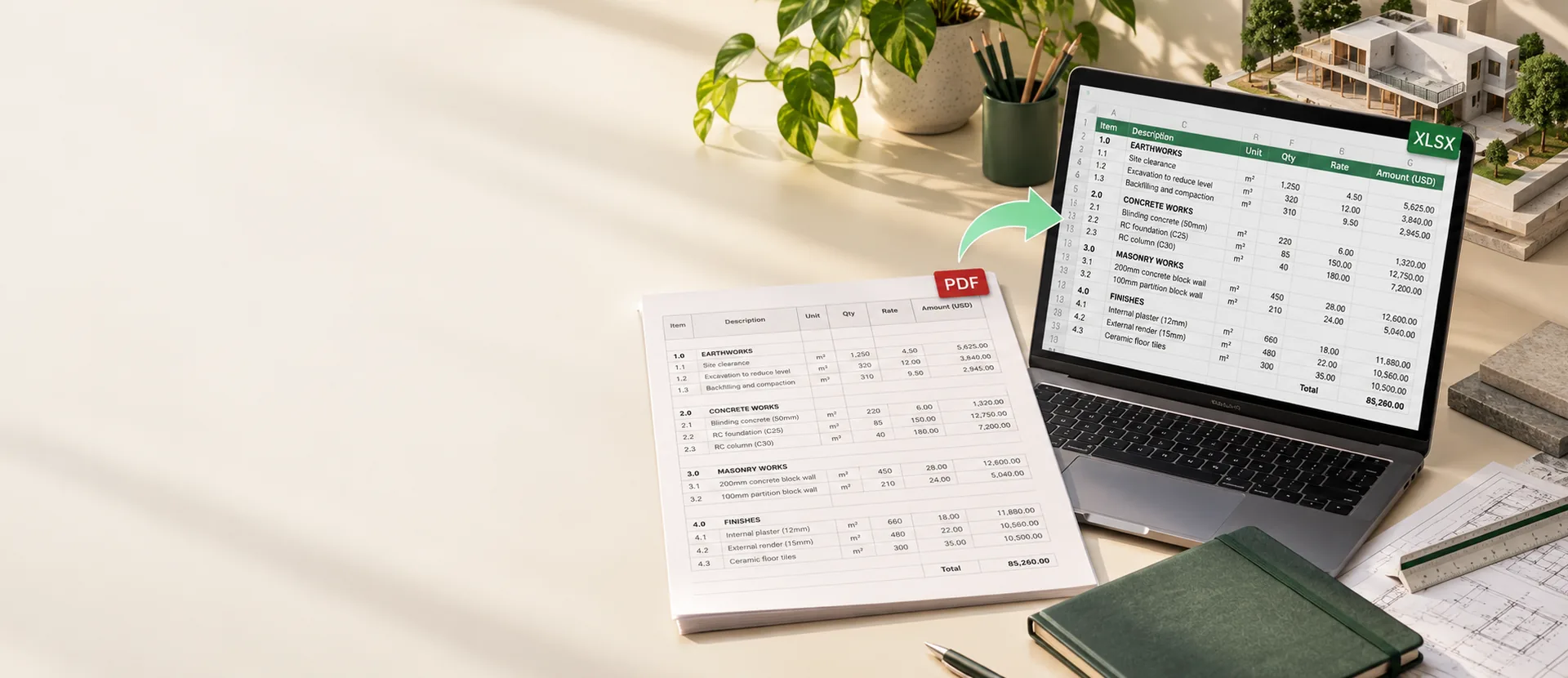
Ведомость объёмов
Три страницы с повторяющимся заголовком.
Выберите диапазон и сравните заголовки. Объедините только совместимые таблицы, затем проверьте первую и последнюю строки.
Получите таблицы из электронного PDF, проверьте ячейки и поправьте столбцы перед сохранением XLSX или CSV. Видимые значения становятся настоящими ячейками Excel.
Таблица в PDF может выглядеть как Excel, но внутри состоять из отдельных надписей и линий. Инструмент определяет обычную сетку или выровненные колонки, затем показывает редактируемый черновик.
Перед сборкой файла можно исправить значение, название таблицы и границы столбцов. Таблицы сохраняются на отдельных листах; одинаковые структуры можно объединить с проверкой заголовков. Предпросмотр больших таблиц разбит на страницы, поэтому им удобно пользоваться на телефоне.
Извлекаются видимые значения, а не исходные формулы Excel. Коды, ведущие нули и длинные номера сохраняются текстом. Для CSV потенциально исполняемые значения получают защитный апостроф; это отмечается в результате. Сканированные таблицы без текстового слоя требуют отдельного распознавания.
| Параметр | Когда полезен | На что обратить внимание |
|---|---|---|
| Отдельные листы | Разные ведомости в одном PDF | У каждой таблицы сохраняется номер исходной страницы. |
| Объединение | Таблица продолжается на следующем листе | Число столбцов и заголовки должны совпадать. |
| XLSX или CSV | Книга либо импорт в другую программу | CSV содержит одну выбранную таблицу; формат не хранит несколько листов. |
Для переноса подходят регулярные цифровые таблицы с доступным текстом: сеткой или ровно выровненными столбцами. Фотография таблицы внутри PDF не становится набором ячеек автоматически. Сначала проверьте, выделяется ли в исходнике осмысленный текст.
Например, ведомость на 2 страницах содержит столбцы «Код», «Количество», «Цена», «Сумма». В черновике сверьте заголовки, первую и последнюю строки, затем исправьте смещённые значения. Объединяйте таблицы только при совместимых заголовках: одинаковое число колонок ещё не доказывает одинаковый смысл. Итоговую сумму сравните с PDF, не принимая успешный экспорт за проверку расчётов.
XLSX удобен для нескольких проверенных таблиц на листах. CSV представляет одну выбранную таблицу. Артикул 00125 должен остаться кодом, если ведущие нули значимы; не объявляйте его числом только ради привычного выравнивания. Формулы исходной книги по напечатанным значениям PDF не восстанавливаются.
Если регулярная таблица не найдена, попробуйте извлечь доступный текст. Для визуальной передачи есть картинка страницы PDF, но это не замена editable ячеек. С проверенным CSV или XLSX можно продолжить работу через CSV и Excel. OCR таблицы скана в XLSX здесь не обещается; такой исходник требует другого процесса подготовки.
Три страницы с повторяющимся заголовком.
Выберите диапазон и сравните заголовки. Объедините только совместимые таблицы, затем проверьте первую и последнюю строки.
В ячейках встречаются 00027 и длинный идентификатор.
Оставьте текстовый тип. После открытия XLSX проверьте, что нули и все цифры сохранились.
Часть наименования попала в соседнюю колонку.
Поправьте границы и проверьте переразбиение до подтверждения черновика.
Файл проверяется по формату и установленным ограничениям. Такая локальная проверка не является антивирусным заключением. Не открывайте подозрительные документы в сторонних программах только на основании успешной конвертации.
Да. XLSX содержит ячейки с редактируемыми значениями, а не снимки страниц.
Нет. PDF обычно содержит только видимый результат, а не исходную формулу книги.
Это защищает номера, нули, даты и строки от ошибочного автоматического преобразования. Числовой формат можно назначить в Excel после проверки.
Да. В черновике доступны значения и границы столбцов; итог собирается из последней подтверждённой редакции.
XLSX хранит проверенные таблицы в книге, в том числе на отдельных листах. CSV — текстовый набор значений одной выбранной таблицы, без структуры нескольких листов и исходных формул. После экспорта проверьте разделитель, заголовки и типы важных кодов в программе получателя.
Файл обрабатывается в вашем браузере; библиотеки загружаются с нашего домена. Сторонний API конвертации не используется.
После готовности и подготовки скачивания нажмите кнопку и завершите предложенный просмотр рекламы. Если реклама недоступна, повторите попытку в пределах срока результата.
Возвращайтесь в тот же браузер и профиль в пределах срока задания. Режим инкогнито, очистка данных браузера и истечение срока могут удалить локальные файлы. Готовую копию скачайте заранее.
В этом режиме для объединения нужны одинаковое число столбцов и точно совпадающая первая строка заголовков в том же порядке. Сначала проверьте и при необходимости исправьте заголовки в предпросмотре. Если структура различается, сохраните таблицы раздельно и согласуйте их после экспорта. Совпадение отдельных слов не доказывает одинаковый смысл столбцов.
Выберите следующий шаг для подготовленной копии или вернитесь в общий каталог инструментов.
Описание основано на возможностях форматов и используемого способа обработки. Для технических подробностей доступен первичный источник:
Текст и таблицы внутри PDF