
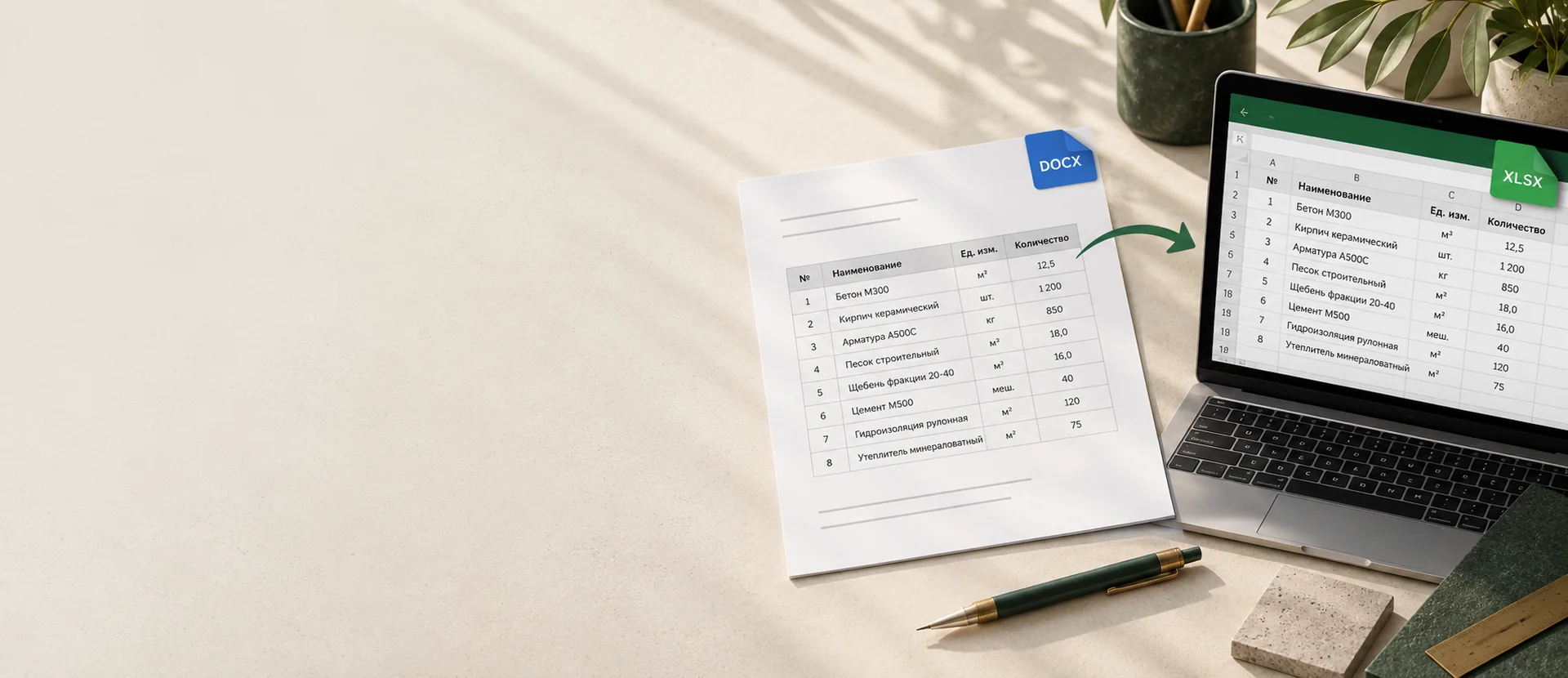
Ведомость материалов из Word
В документе отдельные таблицы для бетона, арматуры и крепежа.
Оставьте их на разных листах XLSX. Сверьте заголовки и последнюю строку каждой ведомости, затем добавляйте свои формулы уже в Excel.
Извлеките таблицы из документа Word, проверьте значения и сохраните редактируемую книгу Excel. Каждой таблице можно выделить отдельный лист, сохранив текстовые коды и ведущие нули.
Инструмент читает структуру DOCX и находит настоящие таблицы Word. Значения переходят в ячейки XLSX, а горизонтальные и вертикальные объединения — в объединённые диапазоны. Это перенос табличных данных, поэтому ширина колонок и шрифт книги могут отличаться от оформления печатной страницы.
До сохранения проверьте найденные таблицы в предпросмотре. По умолчанию значения остаются текстом: артикул 00027, номер договора и длинный идентификатор не превращаются в дату или число. Для выбранных колонок можно явно назначить числовой тип или дату; сначала сравните результат на нескольких строках.
Обычные абзацы, текстовые блоки и изображения таблиц не выдаются за таблицу. Если DOCX получен из PDF в режиме сохранения расположения, надписи могут находиться в отдельных блоках. Для исходного PDF с текстовыми таблицами используйте PDF в Excel; для скана сначала потребуется распознавание.
| Параметр | Когда полезен | Что проверить |
|---|---|---|
| Таблицы и листы | Несколько ведомостей в одном DOCX | Выберите нужные таблицы и проверьте их порядок; каждая получит свой лист. |
| Тип колонки | Суммы, даты или текстовые коды | Назначайте число и дату только там, где автоматическое преобразование допустимо. |
| XLSX, CSV и объединение | Книга Excel либо импорт одной таблицы | CSV хранит одну таблицу без оформления; объединяйте лишь совместимые структуры без объединённых ячеек. |
Инструмент извлекает таблицы, которые в DOCX действительно состоят из строк и ячеек. Выровненный пробелами текст и картинка ведомости могут выглядеть похоже, но не имеют такой структуры. Старый DOC сначала подготовьте через DOC в DOCX.
Например, документ содержит 2 таблицы: список работ из 8 строк и итоговый блок из 3 строк. В черновике выберите нужные таблицы, проверьте заголовки, первую и последнюю строки, поддержанные объединения. Код 00125 сохраняйте осмысленно как текст, если ведущие нули значимы. Формулы по видимым числам Word не восстанавливаются автоматически.
CSV подходит для одного выбранного набора значений, XLSX — для проверенных таблиц на листах. После скачивания сравните порядок колонок и строк. Если нужна другая текстовая упаковка, продолжите работу через CSV и Excel.
Если источник был PDF, зачастую полезнее извлечь цифровую таблицу прямо в Excel. DOCX, полученный в режиме сохранения оформления PDF, может содержать отдельные текстовые блоки, а не настоящую таблицу. Ни этот промежуточный путь, ни фотография таблицы внутри Word не означают готовое OCR ячеек. Проверка черновика остаётся важной частью переноса данных.
В документе отдельные таблицы для бетона, арматуры и крепежа.
Оставьте их на разных листах XLSX. Сверьте заголовки и последнюю строку каждой ведомости, затем добавляйте свои формулы уже в Excel.
В первой колонке стоят коды 00027 и длинные номера позиций.
Сохраните колонку текстовой. Для количества отдельно выберите число: так код останется кодом, а количество будет пригодно для суммирования.
Несколько таблиц имеют одинаковый набор заголовков и столбцов.
Проверьте совместимость перед объединением. Таблицы с объединёнными ячейками лучше сохранить отдельными листами, чтобы не потерять смысл группировки.
Локальная проверка формата и структуры не является антивирусным заключением. Внешние ресурсы документа не загружаются движком конвертации.
Результат доступен 5 минут после готовности. Скачайте копию заранее; исходник сохраните отдельно.
Инструмент переносит настоящие таблицы DOCX. Свободные абзацы, рисунки таблиц и отдельные текстовые блоки не образуют надёжную сетку ячеек.
Сначала переведите DOC в DOCX отдельным инструментом совместимости, затем загрузите современный документ сюда.
Да, обычные горизонтальные и вертикальные объединения переносятся в XLSX. Вложенные таблицы не поддерживаются; CSV объединений не хранит.
Это защищает коды, ведущие нули и длинные номера. Числовой тип или дату можно назначить выбранной колонке после проверки.
Да. Найденные таблицы сохраняются отдельными листами. Совместимые таблицы с одинаковыми заголовками можно объединить, если в них нет объединённых ячеек.
DOCX может сохранять вид PDF отдельными надписями, не создавая настоящую таблицу Word. Для цифровой таблицы попробуйте прямой PDF в Excel. Фотография таблицы и текстовые блоки не становятся ячейками только из-за расширения DOCX.
Обработка выполняется в вашем браузере. Библиотеки и шрифты загружаются с нашего домена; файл не передаётся стороннему API конвертации.
На последнем этапе нажмите кнопку скачивания и завершите предложенный просмотр рекламы. Готовый результат доступен 5 минут после готовности. Сохраните копию, пока срок не истёк.
Когда нужна одна проверенная таблица простыми строками и полями для дальнейшего импорта. XLSX удобнее для нескольких таблиц на отдельных листах. В обоих случаях сверяйте заголовки, значения и значимые ведущие нули.
Для старого документа сначала обновите формат Word; для печати готовой книги сохраните Excel в PDF. Ведомости и акты можно продолжить в инструментах ПТО.
Для переноса таблицы в обратную сторону выберите Excel в Word — результатом станет редактируемая таблица DOCX.
Подробности формата и совместимости:
Таблицы WordprocessingML — Microsoft