
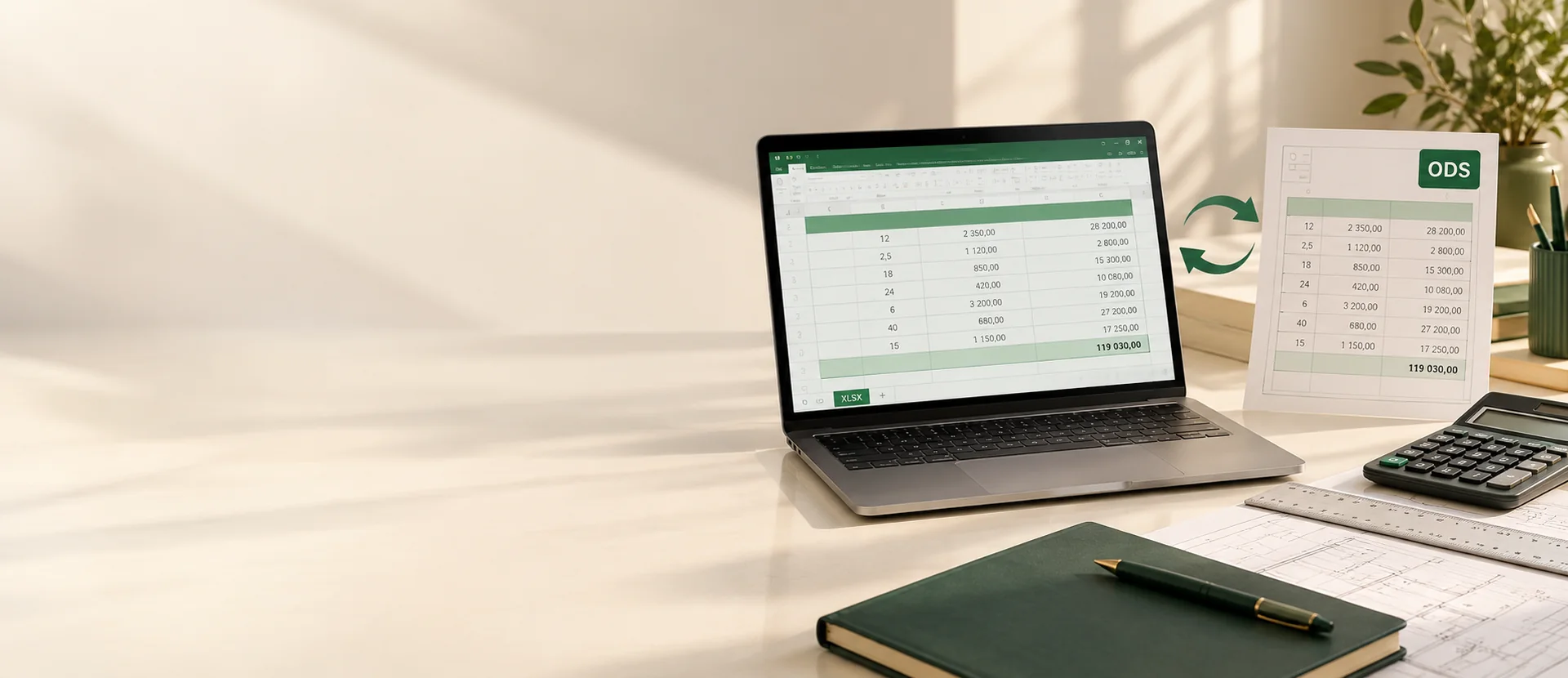
Сметная таблица из Calc
В ODS несколько листов с материалами и итогами.
Выберите ODS → XLSX. Сравните количество листов, итоговые суммы и межлистовые формулы в Excel.
Передайте таблицу между LibreOffice Calc и Excel. Выберите ODS → XLSX или XLSX → ODS, затем сравните листы, текстовые коды, даты и результаты формул с исходной книгой.
ODS — формат электронных таблиц OpenDocument, а XLSX — современный формат книги Excel. Оба могут хранить несколько листов, типы ячеек, формулы и оформление, но их функции и особенности не полностью совпадают. Выберите направление до загрузки исходника.
Собственный серверный офисный движок переносит обычные листы, значения, текстовые коды, даты, объединения и поддерживаемые формулы. Если в книге есть редкая функция, сложная диаграмма или специфическое оформление, проверьте результат в целевом Excel или Calc. Совпадение расширения не подтверждает правильность расчётов.
Внешние подключения и ресурсы не загружаются. Книга должна содержать необходимые данные внутри. Для обмена только одной таблицей без формул и оформления можно использовать CSV; для печати неизменяемого вида — PDF. Исходную редактируемую книгу сохраните отдельно.
| Параметр | Когда полезен | Что проверить |
|---|---|---|
| ODS → XLSX | Получателю нужна книга Microsoft Excel | Проверьте листы, формулы, даты и текстовые коды после открытия. |
| XLSX → ODS | Книга будет редактироваться в LibreOffice Calc | Редкие функции и диаграммы могут отличаться; сравните ключевые результаты. |
| Все обычные листы | Нужно сохранить структуру книги | Сверьте названия и порядок листов, межлистовые ссылки и области печати. |
ODS→XLSX помогает передать книгу пользователю Excel, XLSX→ODS — подготовить OpenDocument-копию для Calc. Сохранение нескольких листов не означает полной совместимости каждой формулы и каждого объекта.
Например, книга содержит 3 листа. Выберите контрольную дату, артикул 00125 и итоговую формулу на разных листах. После конвертации проверьте значения, ведущие нули и отображение. Один совпавший итог не проверяет все формулы. Внешние источники данных произвольно не обновляются; подготовьте и сохраните актуальную самодостаточную книгу заранее.
Проверенную XLSX-копию можно сохранить в PDF для статичной передачи. Если нужны значения одного листа, используйте XLSX в CSV; это текстовый набор данных без всего оформления книги.
Для вставки ведомости в отчёт есть изображения печатных страниц Excel. Эти цепочки начинаются с поддержанного XLSX: они не означают прямой экспорт любого ODS в CSV или PNG на текущей странице. Прежде чем продолжать, откройте полученную книгу и сравните контрольные ячейки с исходной версией.
В ODS несколько листов с материалами и итогами.
Выберите ODS → XLSX. Сравните количество листов, итоговые суммы и межлистовые формулы в Excel.
В книге есть коды 00027, даты и цены с десятичной частью.
Проверьте типы ячеек до и после преобразования. Артикул должен остаться текстом, дата — датой, а сумма — числом.
Получатель использует Calc вместо Excel.
Выберите XLSX → ODS. Отдельно проверьте нестандартные функции, диаграммы и печатную область, а исходный XLSX сохраните для сравнения.
Серверная проверка файла предшествует обработке. Успешное преобразование не подтверждает достоверность содержания документа.
Результат доступен 5 минут после готовности. Скачайте копию заранее; исходник сохраните отдельно.
Преобразуйте ODS в XLSX и откройте полученную книгу в Excel. Проверьте листы, типы данных и формулы, особенно если книга сложная.
Да. Выберите XLSX → ODS. Старый XLS сначала сохраните в XLSX отдельным инструментом.
Переносятся все обычные листы книги. Сверьте их число, порядок, названия и межлистовые формулы в целевой программе.
Нет, набор и поведение функций могут отличаться. После конвертации сравните несколько контрольных ячеек на разных листах: дату, код и расчётный итог. Совпавшая сумма не является аудитом всех формул; внешние данные не обновляются произвольно.
Текстовые ячейки должны оставаться текстом. Проверьте тип исходных кодов и результат: числовая ячейка с маской отображения отличается от текстового артикула.
Нет. Внешние подключения и сетевые ресурсы не подгружаются. Подготовьте автономную книгу с необходимыми данными внутри файла.
Обработка выполняется на сервере СтройКальк без передачи документа стороннему сервису конвертации. Задание изолировано, внешние ресурсы документа не подгружаются.
На последнем этапе нажмите кнопку скачивания и завершите предложенный просмотр рекламы. Готовый результат доступен 5 минут после готовности. Сохраните копию, пока срок не истёк.
Сначала создайте и проверьте XLSX-копию, затем используйте CSV и Excel для выбранного листа или диапазона. CSV хранит один набор значений, а не всю многолистовую структуру и оформление книги.
Для старых книг используйте XLS/XLSX, для обмена одной таблицей — CSV. Таблицы из документов можно извлечь отдельно и затем подготовить к печати.
Подробности формата и совместимости:
Форматы электронных таблиц — LibreOffice