
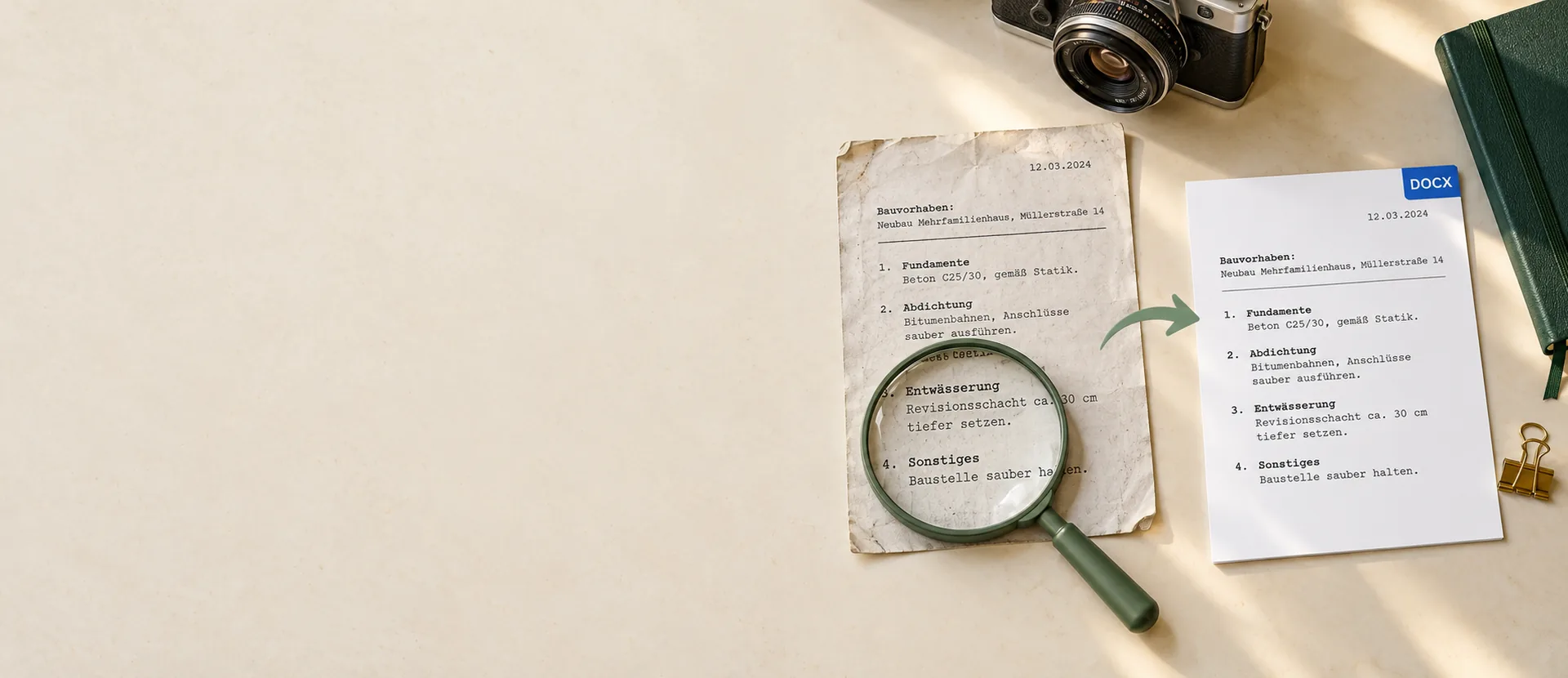
Печатная инструкция
Нужен редактируемый текст с фотографии листа.
Загрузите резкий снимок, выберите язык, исправьте результат и сохраните DOCX.
Перенесите печатный текст с фотографии в документ Word. Исправьте распознанные слова и переносы перед сборкой DOCX.
Фото содержит пиксели, а не буквы. Распознавание находит печатный текст и позволяет сохранить его редактируемыми абзацами. Обработка выполняется в браузере; изображение не передаётся стороннему сервису OCR.
Выберите русский, английский или смешанный язык и правильный поворот. Ровный снимок, достаточная резкость и отсутствие бликов помогают лучше различать похожие символы. Перед сохранением просмотрите текст, особенно номера, даты и единицы измерения.
Документ Word создаётся из подтверждённого текста. Исходные таблицы, колонки, шрифты и расположение объектов не воспроизводятся. Для простого копирования также доступен отдельный инструмент OCR в TXT. Рукописный текст не входит в заявленный профиль.
| Параметр | Когда полезен | На что обратить внимание |
|---|---|---|
| Язык | Русский, английский, смешанный текст | Правильный выбор уменьшает путаницу между похожими буквами. |
| Поворот | Снимок лежит боком | Установите читаемое положение перед распознаванием. |
| Абзацы или строки | Подготовка к редактированию | Абзацы удобнее для дальнейшего оформления в Word. |
Этот инструмент создаёт DOCX с распознанным печатным текстом, а не просто помещает снимок внутрь Word. Подготовьте один JPG или PNG: ровная страница без блика и смаза облегчает работу. Выберите язык и при необходимости поворот.
Например, на фотографии акта видны номер А-108, дата и сумма 10 250,50. В черновике сверяйте их посимвольно, затем исправьте ошибки до скачивания. Для переписывания обычного письма удобны абзацы, для построчного сравнения может пригодиться сохранение строк. Распознанные слова не подтверждают правильность содержания документа.
Фотография печати, исходный шрифт и сложная таблица не восстанавливаются как прежний макет. Если нужна визуальная копия снимков, используйте фото в PDF без OCR.
Для выбранных страниц PDF-скана есть распознавание в TXT; это не прямой многостраничный PDF в DOCX здесь. Если в PDF уже существует доступный текстовый слой, выберите PDF в Word с подходящим режимом. Перед дальнейшим использованием DOCX проверьте порядок абзацев, дефисы и строки с цифрами. При плохом исходном снимке пересъёмка часто полезнее повторного запуска без изменений.
Нужен редактируемый текст с фотографии листа.
Загрузите резкий снимок, выберите язык, исправьте результат и сохраните DOCX.
На фото акта есть цифры и похожие буквы.
Сверьте 0/О, 1/I и даты вручную. Успешное распознавание не гарантирует отсутствие опечаток.
Нужно перенести табличную форму целиком.
Этот инструмент сохраняет текст, а не структуру таблицы. Оформите таблицу вручную или используйте текстовый PDF и PDF в Excel.
Файл проверяется по формату и установленным ограничениям. Такая локальная проверка не является антивирусным заключением. Не открывайте подозрительные документы в сторонних программах только на основании успешной конвертации.
Да. DOCX содержит текстовые абзацы, а не фотографию листа.
Да, проверьте и исправьте распознанный текст в черновике до создания DOCX. В первую очередь сверьте реквизиты: номер, дату, сумму и артикулы. Слова, похожие визуально, могут иметь неверные символы даже при аккуратном общем виде.
Нет. Сохраняется распознанный текст со строками или абзацами; оформление задаётся затем в Word.
Рукописный текст не поддерживается заявленным режимом. Инструмент рассчитан на печатные документы.
Снимите лист ровно, без тени и бликов, проверьте резкость и выберите язык. Особенно внимательно сверяйте числа.
Файл обрабатывается в вашем браузере; библиотеки загружаются с нашего домена. Сторонний API конвертации не используется.
После готовности и подготовки скачивания нажмите кнопку и завершите предложенный просмотр рекламы. Если реклама недоступна, повторите попытку в пределах срока результата.
Возвращайтесь в тот же браузер и профиль в пределах срока задания. Режим инкогнито, очистка данных браузера и истечение срока могут удалить локальные файлы. Готовую копию скачайте заранее.
Результат предназначен для распознанного текста. Исходная графика, точная таблица и расположение печати не восстанавливаются как макет снимка. Для визуальной копии используйте изображения в PDF.
Выберите следующий шаг для подготовленной копии или вернитесь в общий каталог инструментов.
Описание основано на возможностях форматов и используемого способа обработки. Для технических подробностей доступен первичный источник:
Распознавание текста в браузере