
Презентация проекта
Нужно показать десять готовых листов PDF.
Выберите листы и 16:9. После сборки проверьте рамки и подписи по краям.
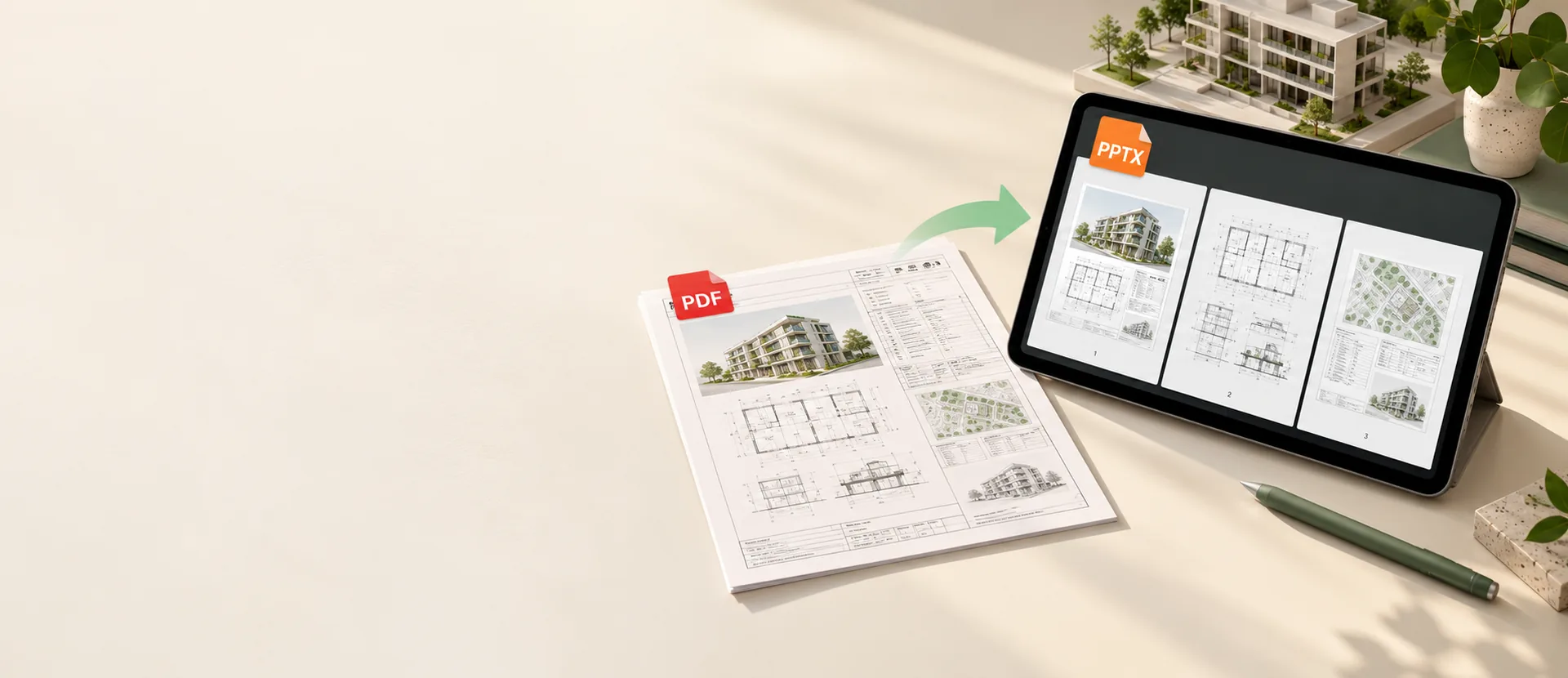
Соберите презентацию из готового PDF. Каждая выбранная страница размещается изображением на своём слайде; поверх неё можно добавить подписи в PowerPoint.
Такой способ подходит для показа готовых листов проекта, схем и коммерческих предложений. Он сохраняет внешний вид страницы в виде изображения, но не восстанавливает отдельные надписи, фигуры или таблицы как редактируемые объекты PowerPoint.
Выберите исходное соотношение сторон, 16:9 или 4:3. Листы вписываются без обрезки; при несовпадении пропорций появятся поля выбранного цвета. Для PDF с разными размерами листа используется общий формат слайда.
После скачивания откройте PPTX, проверьте порядок и мелкий текст. Новые подписи можно добавлять поверх изображения. Если требуется редактирование первоначальных объектов, нужен исходный файл презентации.
| Параметр | Когда полезен | На что обратить внимание |
|---|---|---|
| Исходные пропорции | Страницы имеют одинаковый размер | Первый выбранный лист определяет общий формат. |
| 16:9 или 4:3 | Показ на экране и проекторе | При несовпадении пропорций остаются поля, а не обрезанные края. |
| Разрешение | Читаемость чертежей и таблиц | Слишком высокое dpi увеличивает размер презентации. |
Каждая выбранная страница становится изображением на слайде PPTX. Это подходит для показа готового отчёта или схемы; исходные слова, ячейки и диаграммы не восстанавливаются как отдельные объекты PowerPoint. Редактируемая подпись не превращает изображение страницы в набор текстовых полей.
Например, из PDF на 10 листах выберите страницы 2-4. Ожидаются три слайда в выбранной очереди. Сравните исходный размер, 16:9 и 4:3 по нужному экрану: несовпадение пропорций может оставлять поля. Перед показом откройте самую плотную таблицу в полноэкранном режиме, а не оценивайте только миниатюру.
Для новой презентации с переработанным содержанием удобнее отдельно получить редактируемый текст PDF или ячейки цифровой таблицы, затем вручную оформить новые слайды. Эти маршруты не обещают автоматического восстановления исходного PowerPoint.
В готовом PPTX проверьте подписи, край страницы, порядок и читаемость мелких обозначений. Большее DPI может дать более детальное изображение, но не увеличивает физическое место текста на экране. После проверки можно сохранить статичную копию через PowerPoint в PDF. Анимация и исходная логика показа из PDF не восстанавливаются.
Нужно показать десять готовых листов PDF.
Выберите листы и 16:9. После сборки проверьте рамки и подписи по краям.
Страницы узкие, экран широкий.
Сохраните исходные пропорции либо используйте 16:9 с полями.
Для выступления лист 5 должен идти перед листом 2.
Задайте порядок выбора, затем проверьте первые слайды в PPTX.
Файл проверяется по формату и установленным ограничениям. Такая локальная проверка не является антивирусным заключением. Не открывайте подозрительные документы в сторонних программах только на основании успешной конвертации.
Текст самой страницы находится внутри её изображения и не восстанавливается отдельными полями PowerPoint. Можно работать с поддержанной редактируемой подписью. Если нужно переписать содержимое, сначала извлеките текст или таблицы PDF и оформите новые слайды отдельно.
Выберите исходные пропорции. Для листов разных размеров полностью убрать поля без обрезки нельзя.
Да. Укажите номера и диапазоны страниц.
Да. Скачивается настоящая презентация PPTX с изображениями страниц на слайдах.
Не сохраняются интерактивные формы, активные ссылки и подписи. Внешний вид выбранных страниц проверяйте визуально.
Файл обрабатывается в вашем браузере; библиотеки загружаются с нашего домена. Сторонний API конвертации не используется.
После готовности и подготовки скачивания нажмите кнопку и завершите предложенный просмотр рекламы. Если реклама недоступна, повторите попытку в пределах срока результата.
Возвращайтесь в тот же браузер и профиль в пределах срока задания. Режим инкогнито, очистка данных браузера и истечение срока могут удалить локальные файлы. Готовую копию скачайте заранее.
Целая страница может оказаться слишком мелкой внутри слайда другого соотношения сторон. Проверьте формат слайда, поля и читаемость в полноэкранном показе. Повышение DPI не делает физически мелкие надписи крупнее.
Выберите следующий шаг для подготовленной копии или вернитесь в общий каталог инструментов.
Описание основано на возможностях форматов и используемого способа обработки. Для технических подробностей доступен первичный источник:
Просмотр и рендер страниц PDF