
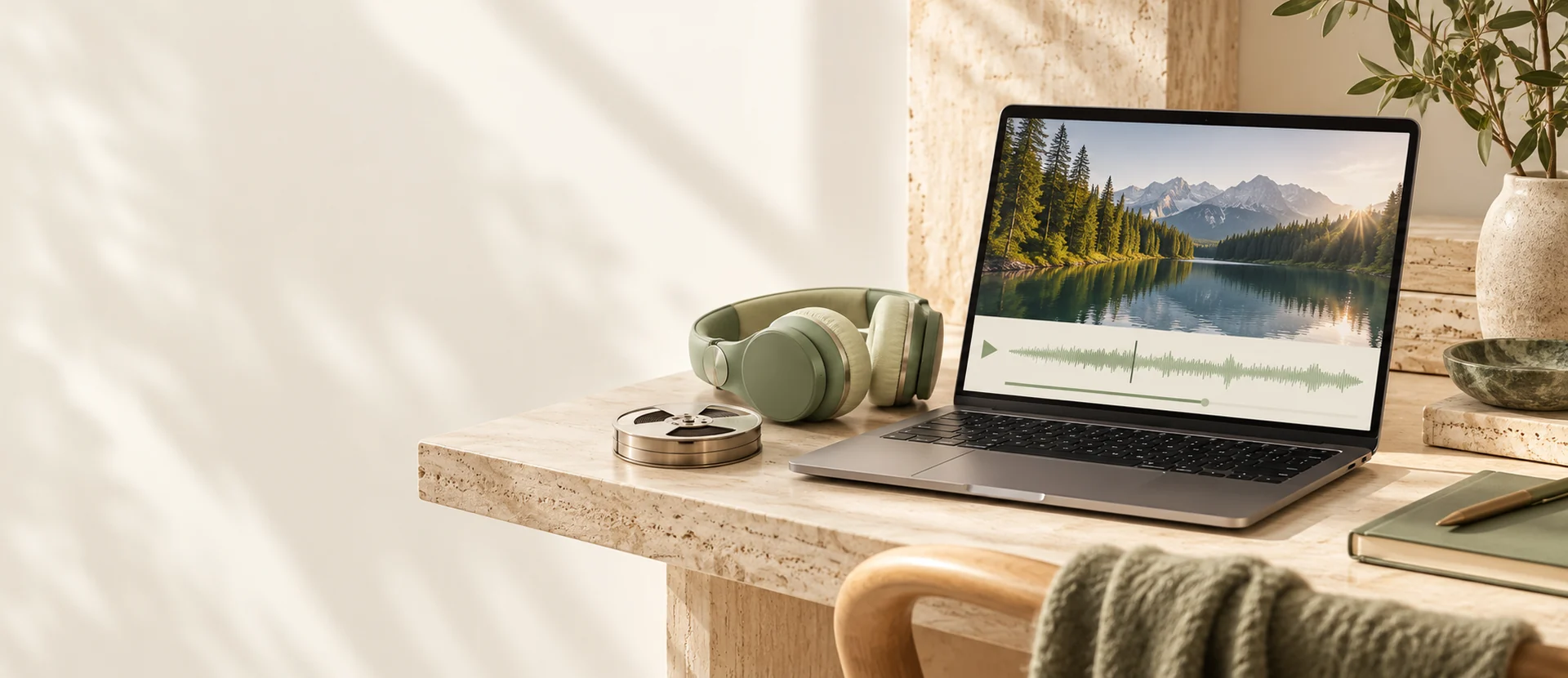
Музыка вместо случайного разговора
В ролике показан результат ремонта, но исходная речь не нужна.
Выберите замену звука, подходящий аудиофрагмент и умеренную громкость. Убедитесь, что в результате слышна только выбранная музыка.
Добавьте отдельную музыку к видеоролику. Замените исходный звук или оставьте речь поверх фоновой дорожки, настройте диапазоны, громкость и повторение музыки.
Музыка добавляется к видеоряду как отдельная звуковая дорожка. В режиме замены в результате остаётся выбранная музыка вместо исходного звука. В режиме смешивания одновременно звучат исходная дорожка ролика и добавленная музыка. Выбор режима важен для видео с речью, пояснениями или полезными звуками работы оборудования.
Сначала выберите видео, затем аудиофайл. Для видеоряда и музыки можно задать нужные диапазоны. Длительность результата определяется выбранным фрагментом видео: длинная музыка обрезается по нему, короткую можно повторить. Без повторения после её окончания добавленная дорожка становится тихой; исходный звук при смешивании может продолжаться.
Отрегулируйте громкость музыки и исходного звука раздельно. Для поясняющей речи фон обычно должен быть заметно тише голоса. Ограничитель помогает сдержать чрезмерные пики при смешивании, но не заменяет прослушивание и не превращает записи с разным уровнем в готовую профессиональную звуковую обработку.
После обработки получается совместимый MP4 с видеорядом и AAC-звуком. Проверьте начало и конец, места повторения музыки, разборчивость речи и синхронизацию. Если фон отвлекает от смысла, уменьшите его громкость или выберите более спокойный участок исходной записи. Используйте музыку, которую вы вправе включать в свой материал.
| Параметр | Когда полезен | Что проверить |
|---|---|---|
| Видео и отдельный аудиофайл | Нужен новый музыкальный фон | Первым выбирается видео, вторым — музыка. |
| Заменить / смешать | Исходный звук нужно убрать либо сохранить | При замене речь оригинала не попадёт в результат. |
| Диапазон видео и музыки | Нужны определённые участки файлов | Проверьте начало музыкальной фразы и полезное действие в кадре. |
| Громкость оригинала и музыки | Нужно сохранить разборчивую речь | Прослушайте тихие слова и самые громкие музыкальные моменты. |
| Повторение музыки | Аудиофрагмент короче видеоряда | Стык повторения может быть слышен; подберите подходящий диапазон. |
| Размер кадра и FPS | Нужен удобный MP4 для отправки | Сверьте ориентацию и читаемость деталей после повторного кодирования. |
Для видео с объяснением начните с небольшой громкости музыки. Слушайте результат на обычных динамиках телефона: речь, хорошо различимая в наушниках, может потеряться на маленьком динамике.
Если короткий фрагмент музыки повторяется, выберите границы, близкие к завершённой музыкальной фразе. Автоматическое повторение не гарантирует незаметного музыкального перехода.
Сохраните исходный ролик со звуком отдельно. После замены дорожки в готовом MP4 нельзя просто включить удалённую речь: для другого варианта потребуется повторная обработка оригинала.
Подходит для короткой демонстрации результата работ, спокойного сопровождения видеозаметки или замены случайных разговоров подходящим звуковым фоном.
Если нужно лишь убрать звук без новой музыки, используйте соответствующий режим обычной обработки видео. Для соединения нескольких роликов сначала соберите их в нужной последовательности, проверьте видеоряд и затем добавляйте фон.
В ролике показан результат ремонта, но исходная речь не нужна.
Выберите замену звука, подходящий аудиофрагмент и умеренную громкость. Убедитесь, что в результате слышна только выбранная музыка.
Короткий ролик содержит важный комментарий автора.
Выберите смешивание, оставьте исходный звук и уменьшите громкость музыки. Прослушайте весь текст на обычном динамике телефона.
Видео длится 30 секунд, подходящий музыкальный фрагмент — 12 секунд.
Включите повторение и проверьте оба стыка. Если они заметны, выберите другой участок или более длинную исходную музыку.
Локальная проверка формата, структуры и размеров не является антивирусным заключением. Движок обработки работает с выбранными файлами и не подгружает внешние ресурсы из их содержимого.
Готовый результат доступен 5 минут после завершения. Скачайте копию заранее; исходники сохраните отдельно.
Да. Выберите смешивание и настройте громкость обеих дорожек. Музыка должна оставаться достаточно тихой, чтобы слова не терялись на динамиках обычного устройства.
Выберите режим замены. Исходная дорожка в результат не включается, вместо неё используется выбранный аудиофрагмент. Сохраните оригинальный ролик, если позже понадобится вернуть исходный звук.
Можно включить повторение. Без него после окончания добавленного аудиофрагмента музыка становится тихой; исходный звук при смешивании остаётся в пределах своей дорожки.
Да. Длительность результата определяется выбранным видеодиапазоном. Музыка не продлевает видеоряд и не создаёт дополнительные кадры.
Да, задайте начало и конец нужного аудиоучастка. Проверьте, что выбранная фраза подходит к началу ролика и не обрывается случайным звуком.
Нет. Он сдерживает чрезмерные пики при смешивании, но не устраняет шум, не выравнивает автоматически всю запись и не заменяет проверку разборчивости речи.
Нет. Инструмент работает с локальными файлами и не загружает аудио с внешних сайтов или API. Выберите файл на устройстве, который вы вправе использовать.
Не любое. Поддерживается ограниченный SDR-профиль H.264, VP8 или VP9. Телефон может снимать HEVC или HDR; такой исходник сначала нужно подготовить в совместимом формате.
Обработка выполняется в браузере на вашем устройстве. Библиотеки, шрифты и другие необходимые файлы движка загружаются с домена СтройКальк; сторонний API конвертации не используется. Выбранные исходники не передаются внешнему сервису обработки.
На последнем этапе нажмите кнопку скачивания и завершите предложенный просмотр рекламы. Готовый результат доступен 5 минут после завершения обработки. Сохраните копию, пока срок не истёк, а исходники храните отдельно.
Сначала соберите и сократите видеоряд, затем подберите звуковой фон. Из отдельного ролика можно извлечь звук, а несколько аудиофрагментов — соединить в общую подборку.
Для следующего действия с подготовленным файлом: Озвучить текст; Слайд-шоу из фотографий. Выберите задачу и проверьте ограничения исходного формата.
Для следующего действия с подготовленным файлом: Громкость и нормализация аудио и видео. Проверьте нужный формат и особенности результата.
Описание используемых форматов и принципов обработки:
FFmpeg: смешивание звуковых дорожек