
Картинка не открывается
Скачанный AVIF не принимает редактор отчёта.
Выберите JPG и проверьте результат в целевой программе.
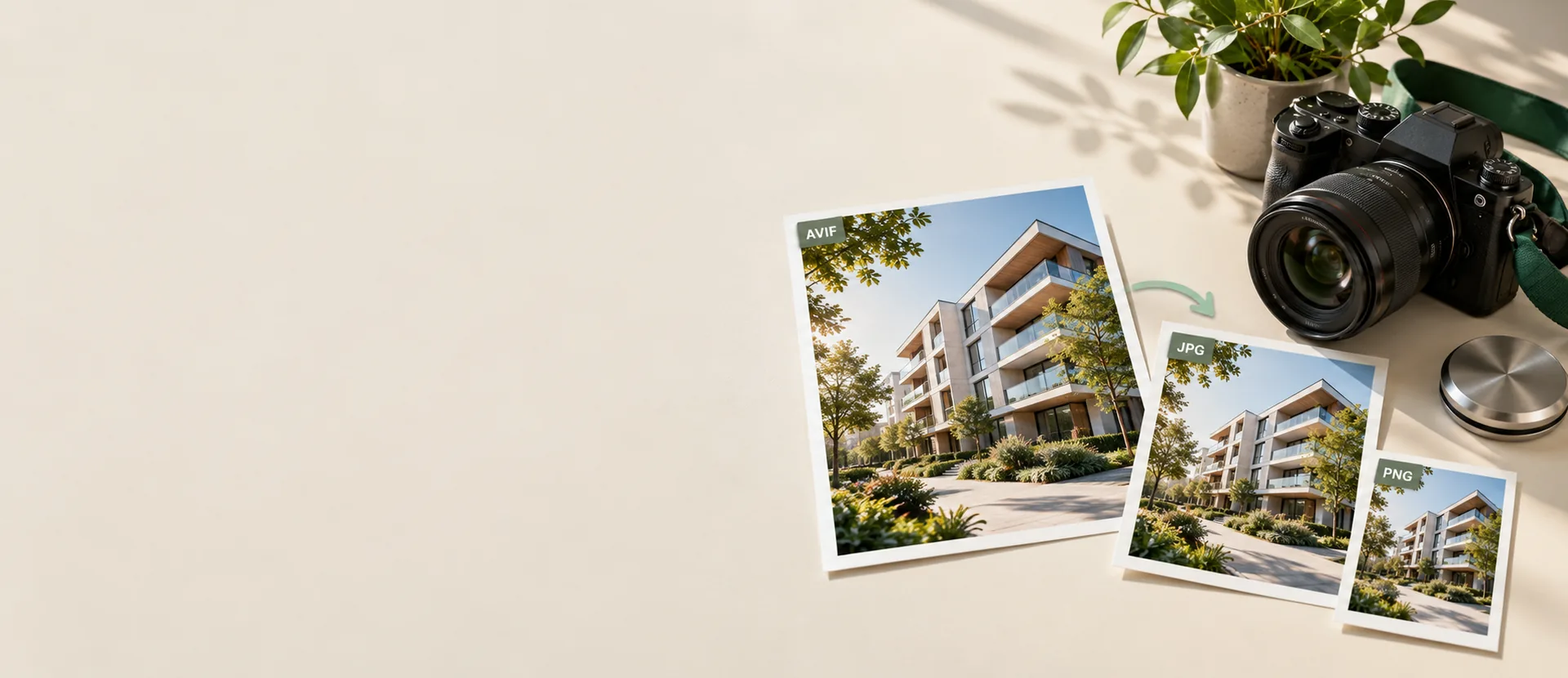
Сделайте AVIF совместимым с привычными просмотрщиками, документами и мессенджерами. Выберите JPG для компактной копии или PNG для прозрачного фона.
AVIF — формат изображения, который может не открываться в старой программе или не приниматься формой загрузки. Конвертация декодирует изображение и заново сохраняет его в выбранном формате.
JPEG не поддерживает прозрачность: прозрачные области заполняются выбранным цветом. PNG сохраняет прозрачность и не использует JPEG-сжатие. При этом преобразование не восстанавливает детали, потерянные в исходном AVIF.
Для широкого цвета и HDR внешний вид в обычном SDR-изображении может отличаться. Проверьте небо, тени и полупрозрачные края. Инструмент принимает статичные изображения; последовательности и анимация не превращаются в неподписанный случайный кадр.
| Параметр | Когда полезен | На что обратить внимание |
|---|---|---|
| JPG | Обычные просмотрщики и небольшие файлы | Прозрачность заменяется фоном, сжатие с потерями. |
| PNG | Прозрачные изображения и резкие края | Вес может оказаться больше AVIF. |
| Пакет | Несколько фотографий сразу | Каждый вход преобразуется отдельно; результаты упаковываются в ZIP. |
JPG подходит для фотографии в обычном просмотрщике, письме или отчёте. PNG выбирают, если нужны прозрачные края или схема без добавочных JPEG-артефактов. Конвертер обрабатывает статичный AVIF; анимация, точный перенос HDR и всех цветовых характеристик не являются заявленным результатом.
Пример: изображение материала для документа. Выберите JPG, качество 90% и оставьте длинную сторону 0, если не нужно ограничивать исходные размеры. Когда документу достаточно небольшой копии, можно задать максимальную длинную сторону 1200 пикселей. После скачивания проверьте реальные размеры, фактуру и цвет в программе, где картинку будут использовать. Меньшая сторона рассчитывается с сохранением пропорций.
Для прозрачного объекта выберите PNG и проверьте тени на светлой и тёмной подложке. У JPG прозрачные участки получают выбранный фон. Если нужны отдельные максимальные ширина и высота, продолжите через изменение размеров изображения. А WebP в JPG и PNG предназначен для другого исходного формата: переименование AVIF в WebP не заменяет преобразование.
Сравните исходник и результат не только в маленькой миниатюре. Посмотрите светлые участки, насыщенные цвета, градиенты и тонкие надписи. Отличия могут зависеть от цветового профиля и HDR: новая JPG- или PNG-копия не обязана выглядеть одинаково во всех просмотрщиках. Возвратить потерянные детали более высоким качеством нельзя.
Для пакета сверяйте число картинок в ZIP, ориентацию и крайние по размеру исходники. Если получателю важен объём, используйте сжатие готовых изображений и проверяйте фактический вес: PNG может быть тяжелее AVIF. Для отчёта из нескольких снимков соберите JPG и PNG в PDF, затем ещё раз оцените подписи и порядок страниц. Исходные AVIF сохраняйте отдельно от совместимых копий.
Скачанный AVIF не принимает редактор отчёта.
Выберите JPG и проверьте результат в целевой программе.
Нужно сохранить прозрачные края изображения.
Выберите PNG, затем проверьте края на светлом и тёмном фоне.
Нужно отправить пакет изображений заказчику.
Загрузите несколько AVIF и скачайте ZIP с проверенными картинками.
Файл проверяется по формату и установленным ограничениям. Такая локальная проверка не является антивирусным заключением. Не открывайте подозрительные документы в сторонних программах только на основании успешной конвертации.
В PNG — да. Для JPG выберите цвет подложки, потому что JPEG не имеет прозрачного канала.
Добавьте поддерживаемые статичные изображения в пределах лимитов и выберите общие формат, качество, фон и максимальную длинную сторону. Значение 0 оставляет исходный размер. После скачивания ZIP проверьте количество файлов, реальные размеры и хотя бы по одному крупному и небольшому изображению.
Нет. Пересохранение не восстанавливает утраченные исходные детали.
HDR и расширенный цвет могут иначе выглядеть в обычном JPEG. Сравните результат в нужном просмотрщике.
Нет. Последовательности отклоняются явно, чтобы не выдать один кадр за всю анимацию.
Файл обрабатывается в вашем браузере; библиотеки загружаются с нашего домена. Сторонний API конвертации не используется.
После готовности и подготовки скачивания нажмите кнопку и завершите предложенный просмотр рекламы. Если реклама недоступна, повторите попытку в пределах срока результата.
Возвращайтесь в тот же браузер и профиль в пределах срока задания. Режим инкогнито, очистка данных браузера и истечение срока могут удалить локальные файлы. Готовую копию скачайте заранее.
Нет. Здесь AVIF является исходным форматом, а результатом служит JPG или PNG. Способность прочитать AVIF не означает возможность его записи. Для веб-копии из JPG или PNG на сайте есть преобразование в WebP.
Выберите следующий шаг для подготовленной копии или вернитесь в общий каталог инструментов.
Описание основано на возможностях форматов и используемого способа обработки. Для технических подробностей доступен первичный источник:
Форматы изображений в браузереКомпоненты и соответствующие исходники: лицензии и сведения о сборке · скачать исходники ZIP