
Страница договора
Нужно приложить один лист к сообщению.
Выберите его номер и JPG стандартного качества. Проверьте мелкий текст и подпись.
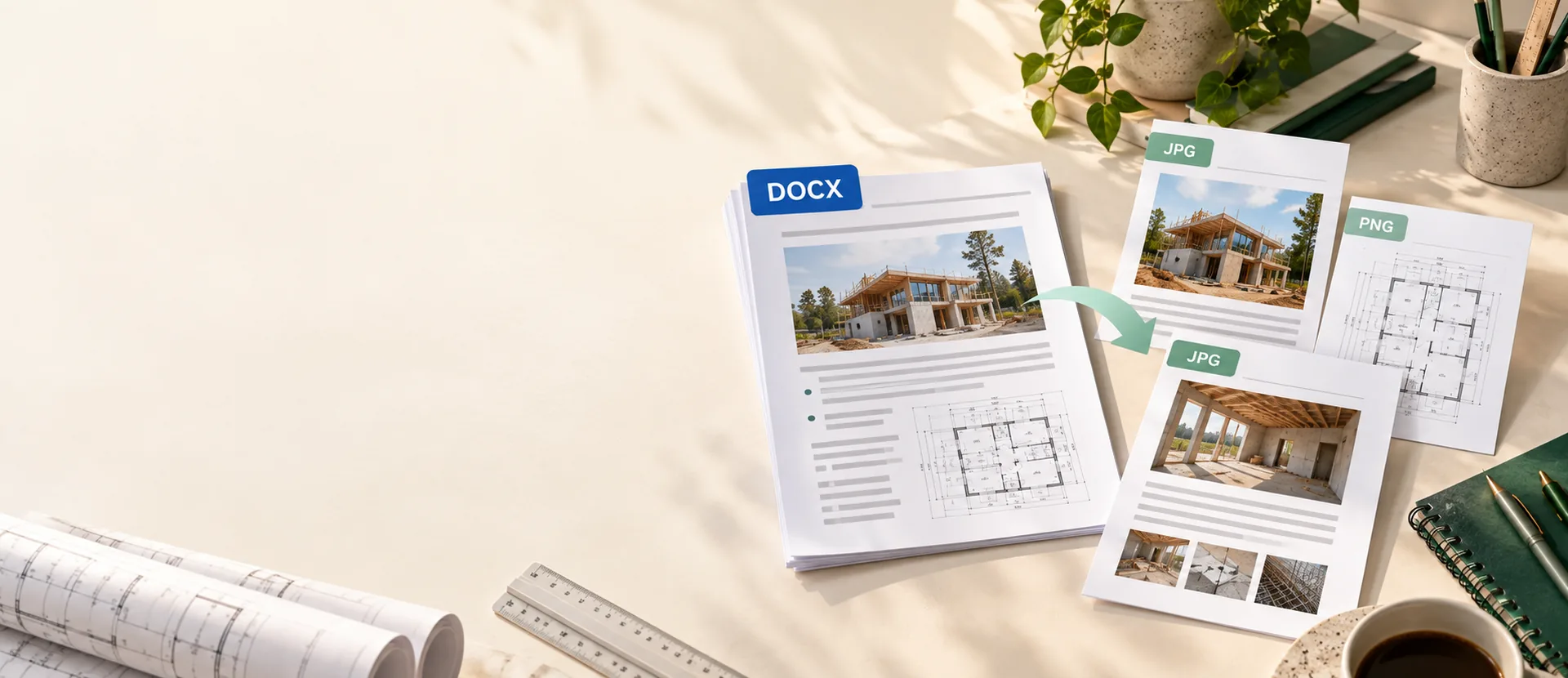
Подготовьте картинки страниц Word для переписки, отчёта или вставки в другой документ. Один лист скачивается изображением, несколько — архивом ZIP.
Документ DOCX сначала преобразуется в PDF на собственном сервере. Затем выбранные страницы превращаются в картинки в вашем браузере. Сторонние сервисы конвертации не используются.
JPEG удобен для компактной отправки, PNG — для резких линий и текста. Разрешение влияет на читаемость и вес: увеличение dpi не исправляет низкое качество фотографии внутри исходного документа.
Сначала проверьте шрифты, таблицы и разрывы страниц в исходном Word. Конвертация фиксирует внешний вид печатного листа; редактируемые абзацы, формулы и ссылки превращаются в часть изображения. Для дальнейшего редактирования сохраните DOCX.
| Параметр | Когда полезен | На что обратить внимание |
|---|---|---|
| JPG | Компактные картинки для отправки | Сжатие с потерями, особенно заметное вокруг мелкого текста. |
| PNG | Текст, схемы и контрастные линии | Файл обычно тяжелее, зато нет потерь от JPEG-сжатия. |
| Страницы и dpi | Только нужная часть документа | Большое разрешение требует больше памяти устройства. |
В результат попадает весь печатный лист DOCX: текст, таблицы, поля и расположенные на нём изображения. Это удобно для письма или отчёта, но буквы на JPG/PNG уже не редактируются как текст документа. Для старого DOC сначала используйте подготовку DOCX.
Например, акт после преобразования занимает 4 печатные страницы, а нужна только вторая. Выберите её физическую позицию и сравните JPG с PNG на мелкой строке таблицы. Если нужны страницы 2 и 4, ожидайте две картинки в ZIP. Проверьте порядок файлов и наличие итоговой строки.
Длинная таблица может перейти на следующий лист, а шрифт — изменить перенос заголовка. Сначала проверьте поля, ширину таблицы, разрывы и доступность шрифта в DOCX. Повышение DPI не исправляет неверное расположение текста и не возвращает утраченную часть таблицы.
Если получателю удобнее единый документ для чтения, выберите Word в PDF. Уже подготовленные картинки можно собрать в новый PDF, но это будут изображения страниц, а не прежние editable объекты Word. Сравнивайте скачанный результат с исходником: совпадение числа файлов само по себе не подтверждает правильные переносы.
Нужно приложить один лист к сообщению.
Выберите его номер и JPG стандартного качества. Проверьте мелкий текст и подпись.
На странице тонкие линии и подписи.
Выберите PNG и достаточное разрешение. Сравните размеры в картинке с оригиналом.
Нужны страницы 2–6 в исходном порядке.
Укажите 2-6. Скачайте ZIP, распакуйте и убедитесь, что все пять изображений присутствуют.
Промежуточный PDF после серверной обработки должен укладываться в 25 МиБ. Если он больше, подготовьте меньшую копию DOCX или сократите документ.
Файл проверяется по формату и установленным ограничениям. Такая локальная проверка не является антивирусным заключением. Не открывайте подозрительные документы в сторонних программах только на основании успешной конвертации.
Здесь принимается DOCX. Для DOC используйте преобразование DOC в DOCX, затем вернитесь к сохранению изображений.
Да, формат выбирается в настройках до запуска.
Несколько выбранных страниц сохраняются отдельными изображениями в архиве. Сравните количество файлов с диапазоном и проверьте их порядок. Если одна таблица заняла два печатных листа, это будут две страницы результата, а не один бесконечный снимок.
Картинка не хранит абзацы Word. Для редактирования используйте исходный DOCX или распознавание текста.
Внешние ресурсы не подгружаются. Всё необходимое должно быть встроено в исходный документ.
Используется приватный обработчик на нашем сервере; для Word в картинки финальный рендер выполняется в браузере. Сторонние сервисы конвертации и внешние документы не подключаются.
После готовности и подготовки скачивания нажмите кнопку и завершите предложенный просмотр рекламы. Если реклама недоступна, повторите попытку в пределах срока результата.
Возвращайтесь в тот же браузер и профиль в пределах срока задания. Режим инкогнито, очистка данных браузера и истечение срока могут удалить локальные файлы. Готовую копию скачайте заранее.
В исходном DOCX: проверьте ширину таблицы, поля и разрывы страниц, затем повторите обработку. Выбор JPG/PNG и более высокого DPI меняет изображение результата, но не исправляет печатную разметку исходника.
Выберите следующий шаг для подготовленной копии или вернитесь в общий каталог инструментов.
Описание основано на возможностях форматов и используемого способа обработки. Для технических подробностей доступен первичный источник:
Форматы импорта и экспорта документов